 PasteKit
iPhone·iPad용 클립보드 키보드
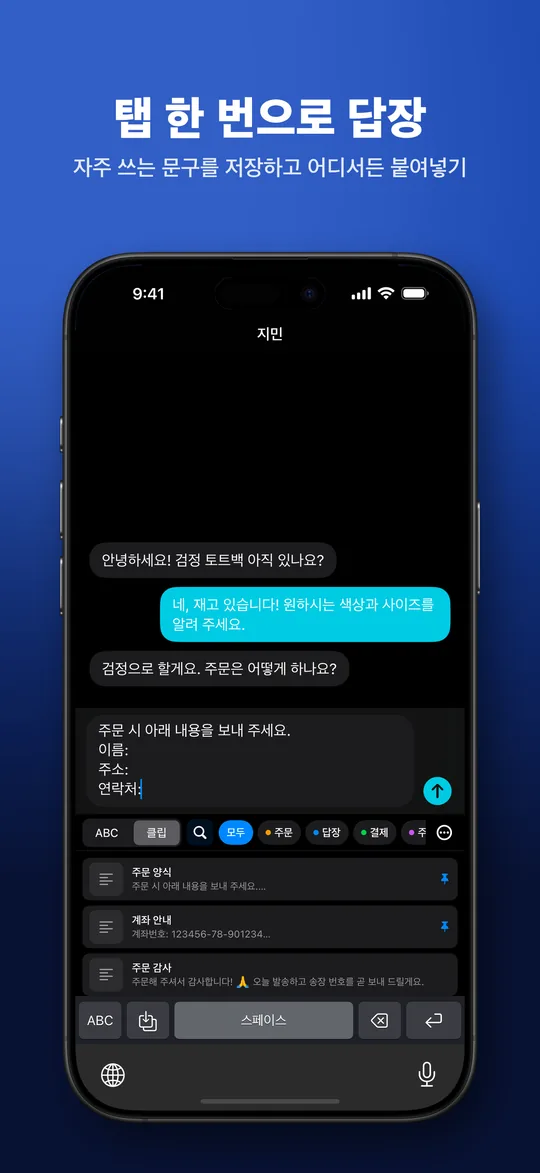
탭 한 번으로 답장 입력
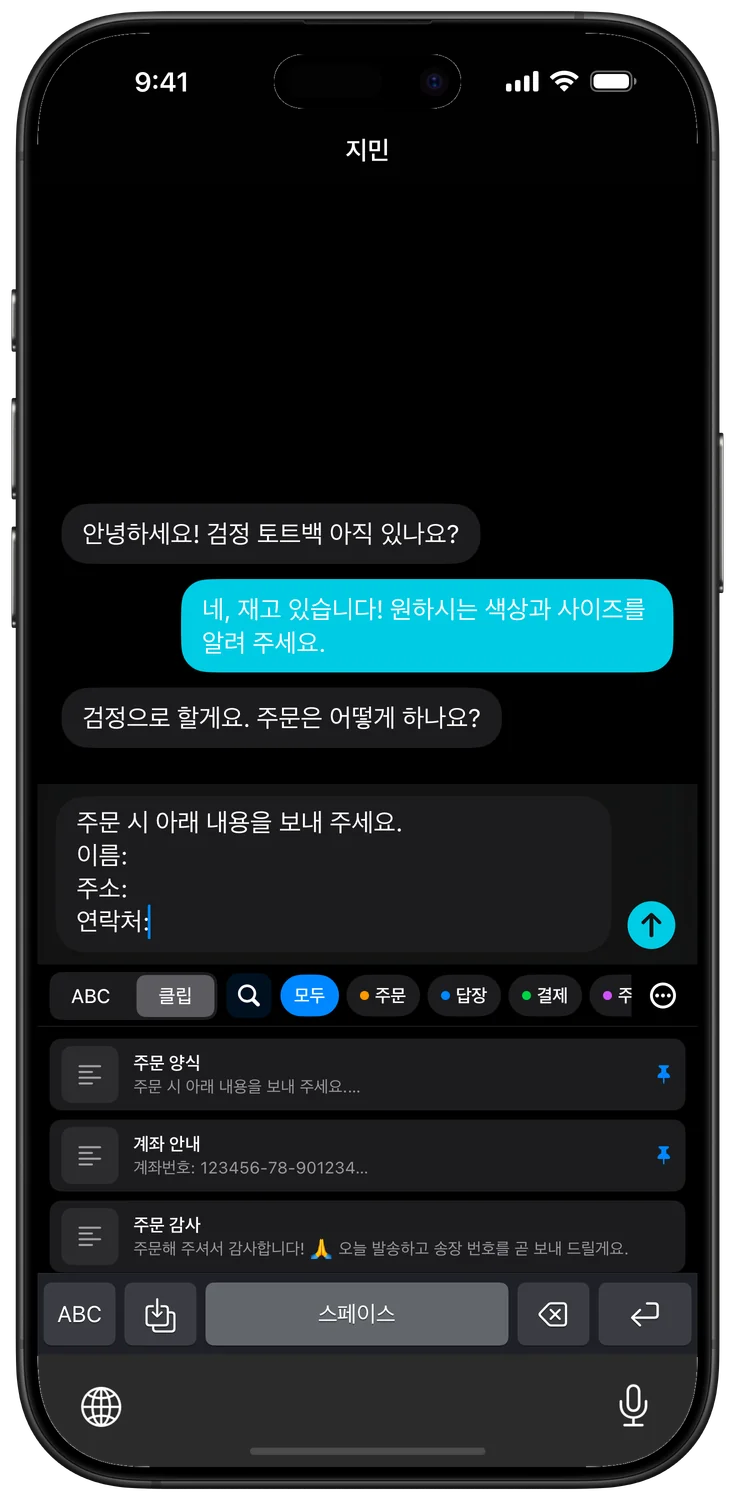
PasteKit은 매일 보내는 메시지, 주소, 계좌 정보, 이미지를 저장해 둡니다. 어떤 채팅에서든 키보드에서 탭 한 번으로 입력하세요.

- 무료로 시작
- 광고 없음
- 무료 클립 25개
- iOS 17 이상
매일 같은 내용을 입력하는 분들을 위해
온라인 셀러
주문 양식, 계좌 안내, 배송 안내, “재고 있어요” 답장을 모든 구매자에게 바로 보내세요.
프리랜서·크리에이터
단가, 포트폴리오 링크, 청구 정보, 캡션과 해시태그를 다시 입력할 필요가 없어요.
고객 응대
자주 묻는 질문 답변, 후속 안내, 감사 메시지를 항상 일관되게 보내세요.
일상
집 주소, 이메일 서명, 송장 번호, 회의 링크를 언제나 탭 한 번으로.
더 빠른 답장에 필요한 모든 것
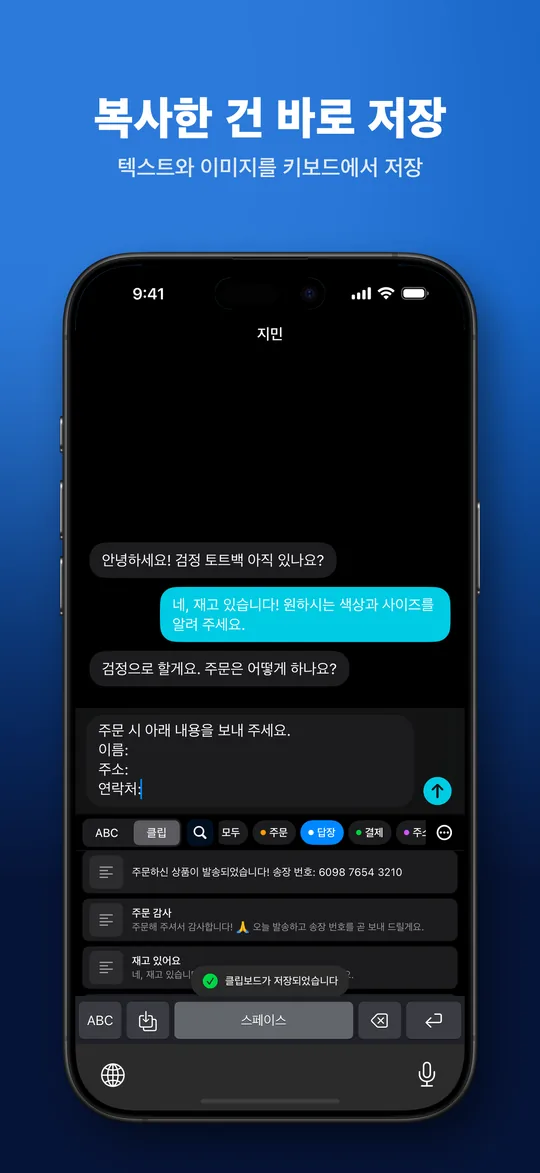
키보드에서 바로 답장
타사 키보드를 지원하는 모든 앱에서 클립을 탭하면 채팅이나 입력란에 바로 입력됩니다.
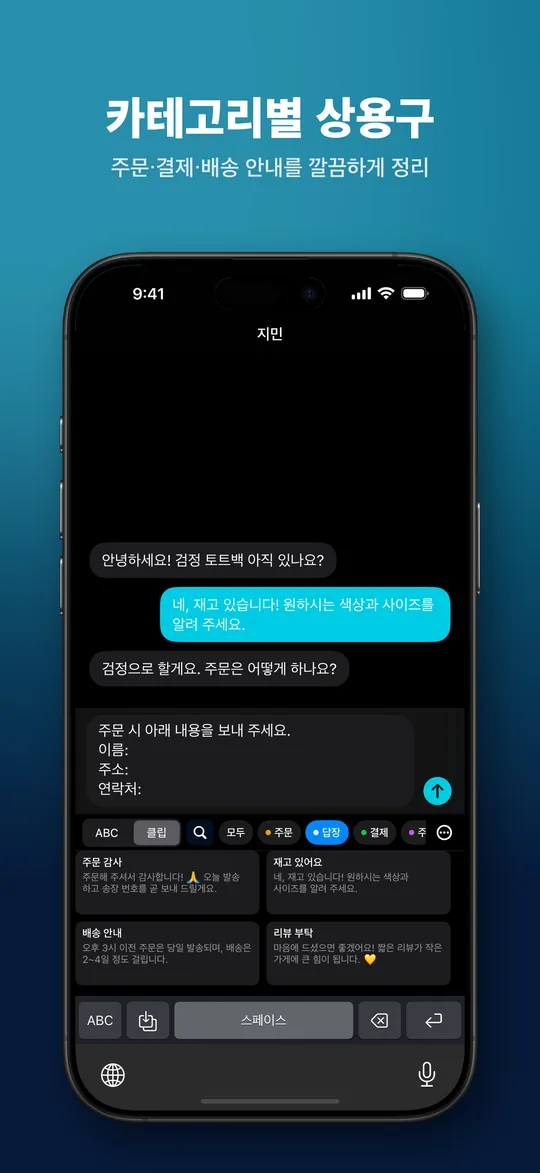
키보드 속 카테고리
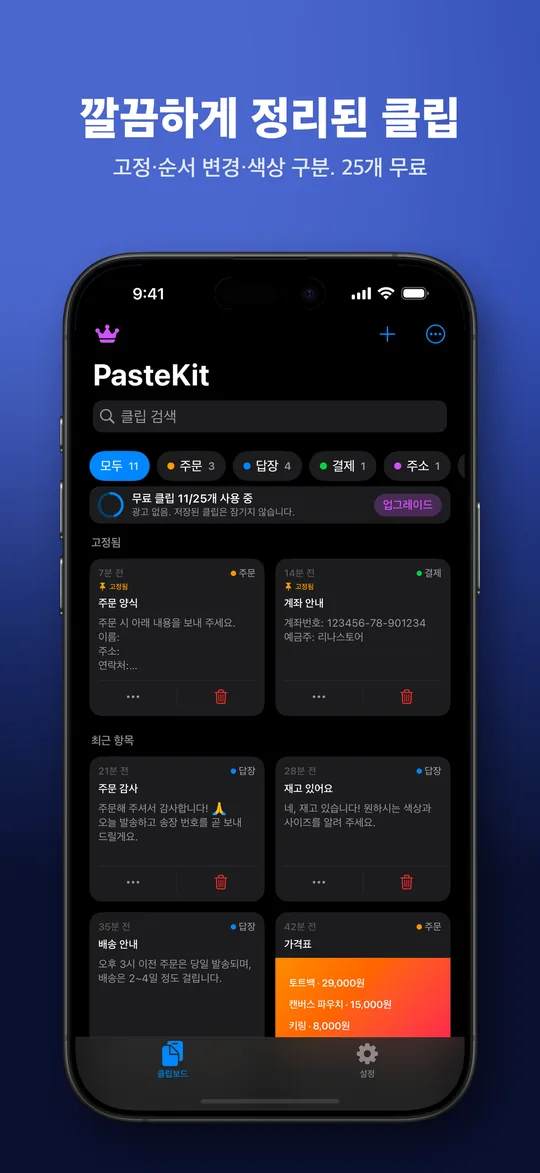
주문, 답장, 결제처럼 색상 카테고리로 묶고 탭으로 전환하세요.
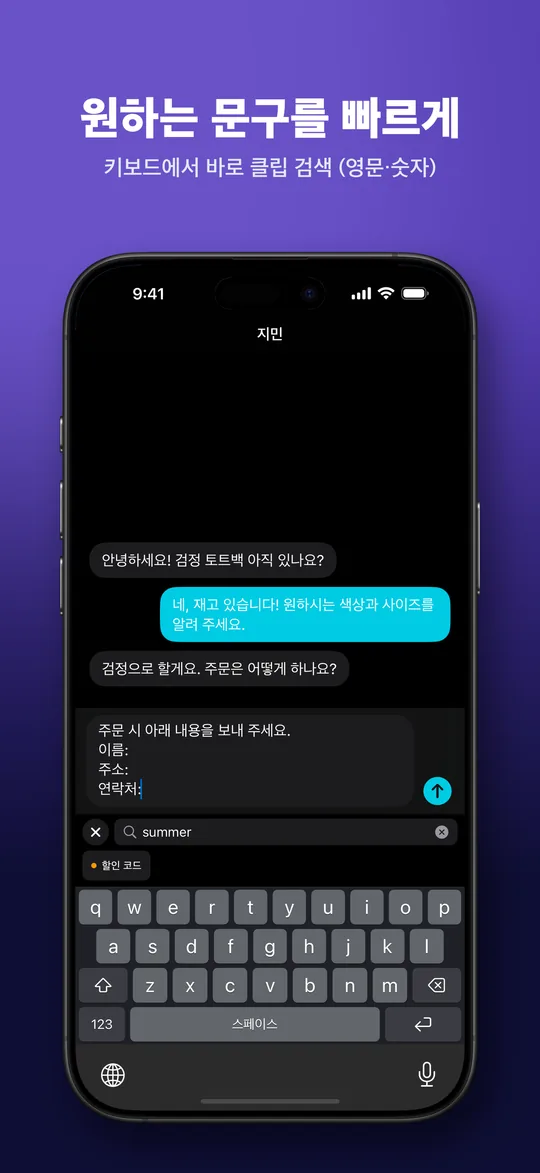
키보드에서 검색
대화를 떠나지 않고 영문·숫자로 저장된 클립을 찾으세요.
복사한 내용 저장
‘클립보드 저장’을 탭해 복사한 텍스트나 이미지를 저장하세요. 키보드를 열 때 자동 저장도 선택할 수 있어요.
텍스트와 이미지
상품 사진과 가격표를 답장과 함께 보관하세요. 공유 시트로 텍스트, 링크, 이미지를 저장할 수 있어요.
고정과 순서 정리
자주 쓰는 클립을 고정하고 원하는 순서로 정리하세요. 키보드도 같은 순서를 따릅니다.
iCloud 백업 및 동기화
PasteKit Pro로 개인 iCloud를 통해 모든 기기의 클립을 최신 상태로 유지하세요.
무료 백업 내보내기
모든 클립과 카테고리를 내 파일로 내보내고 언제든 가져오세요.
3개 언어 지원
한국어, 영어, 인도네시아어를 지원합니다.
PasteKit 미리 보기
1분이면 준비 완료
클립 저장
앱에서 답장을 추가하거나, 다른 앱에서 공유하거나, 키보드의 ‘클립보드 저장’을 탭하세요.
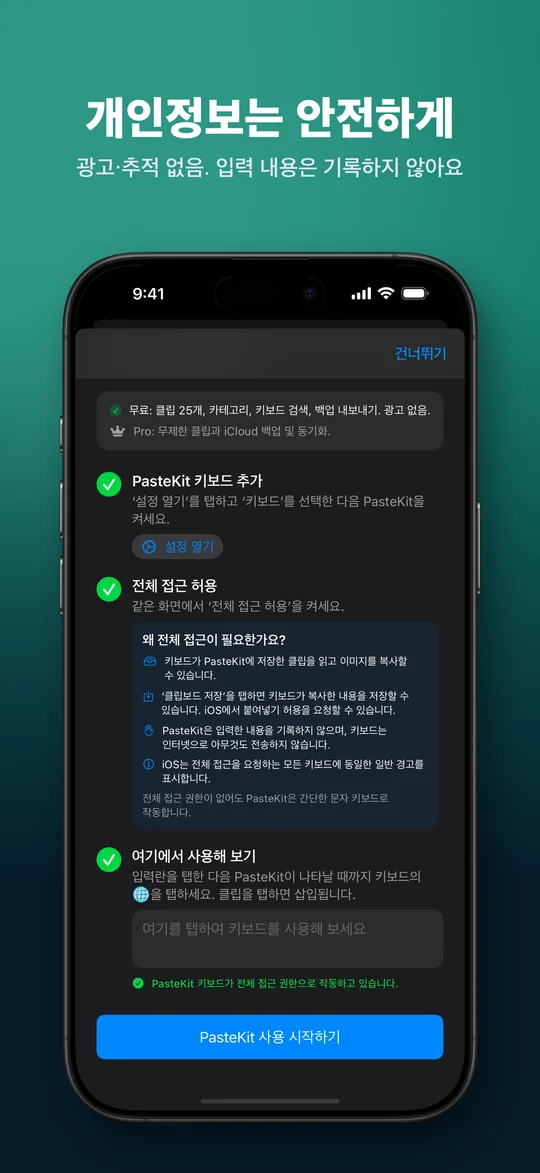
키보드 추가
앱의 설정 가이드가 PasteKit 추가 방법과 전체 접근 허용을 안내합니다.
탭해서 입력
입력 중 지구본 키로 PasteKit으로 전환하고 클립을 탭하면 끝.
내 클립은 나만의 것
- 광고, 추적, 계정이 없습니다.
- iCloud 백업 및 동기화를 켜지 않으면 클립은 기기에만 저장됩니다.
- 키보드는 입력 내용을 기록하지 않으며 인터넷으로 아무것도 보내지 않습니다.
- 클립보드는 ‘클립보드 저장’을 탭하거나 자동 저장을 켰을 때만 읽습니다. 비밀번호 관리 앱에서 복사한 비밀번호는 자동으로 저장되지 않습니다.
간단하고 공정한 요금
무료
무료
- 클립 최대 25개
- 카테고리·키보드 검색
- 클립보드 저장·공유 시트
- 백업 내보내기·가져오기
- 광고 없음
PasteKit Pro
월간, 연간 또는 평생
- 무제한 클립
- iCloud 백업 및 동기화
- 무료 기능 모두 포함
저장한 클립은 절대 잠기지 않습니다. 가격은 지역별 App Store에 표시됩니다.
자주 묻는 질문
PasteKit은 무료인가요?
네. 카테고리, 키보드 검색, 클립보드 저장, 백업 내보내기를 포함해 클립 25개까지 무료로 저장할 수 있습니다. PasteKit Pro는 무제한 클립과 iCloud 백업 및 동기화를 제공합니다. 광고는 없습니다.
카카오톡, 인스타그램 등 다른 앱에서도 쓸 수 있나요?
네. 타사 키보드를 허용하는 모든 앱(채팅, 이메일, SNS, 쇼핑 앱 등)에서 사용할 수 있습니다. 비밀번호 입력란에서는 iOS가 항상 기본 키보드를 사용하며, 일부 앱은 타사 키보드를 차단합니다.
키보드에 전체 접근 허용이 왜 필요한가요?
iOS에서는 키보드가 앱에 저장된 클립을 읽거나 클립보드를 사용하려면 전체 접근 허용이 필요합니다. PasteKit은 그 용도로만 사용하며, 입력 내용을 기록하거나 인터넷으로 보내지 않습니다. 전체 접근 없이도 기본 문자 키보드로 사용할 수 있습니다.
이미지도 붙여넣을 수 있나요?
iOS 키보드는 텍스트만 입력할 수 있습니다. 이미지 클립을 탭하면 PasteKit이 복사해 두므로 채팅 입력란을 길게 눌러 붙여넣으면 됩니다.
백그라운드에서 클립보드를 읽나요?
아니요. ‘클립보드 저장’을 탭할 때, 자동 저장을 켜고 키보드를 열 때, 또는 앱을 열어 복사한 텍스트 저장에 동의할 때만 클립보드를 읽습니다.
새 휴대폰으로 클립을 옮기려면?
설정의 ‘백업 내보내기’로 파일을 저장한 뒤 새 기기에서 ‘백업 가져오기’를 사용하세요. 무료입니다. PasteKit Pro에서는 iCloud 백업 및 동기화가 자동으로 처리합니다.
iPad에서도 사용할 수 있나요?
네. iOS 또는 iPadOS 17 이상의 iPhone과 iPad에서 사용할 수 있습니다.
다시 입력하지 말고, 바로 붙여넣으세요.
App Store에서 PasteKit을 무료로 받으세요.