 PasteKit
لوحة مفاتيح الحافظة لـ iPhone وiPad
ردودك على بُعد ضغطة واحدة
يحفظ PasteKit الرسائل والعناوين وبيانات الدفع والصور التي ترسلها كل يوم، لتُدرجها في أي محادثة من لوحة المفاتيح بضغطة واحدة.

- ابدأ مجانًا
- بلا إعلانات
- 25 مقطعًا مجانًا
- iOS 17 أو أحدث
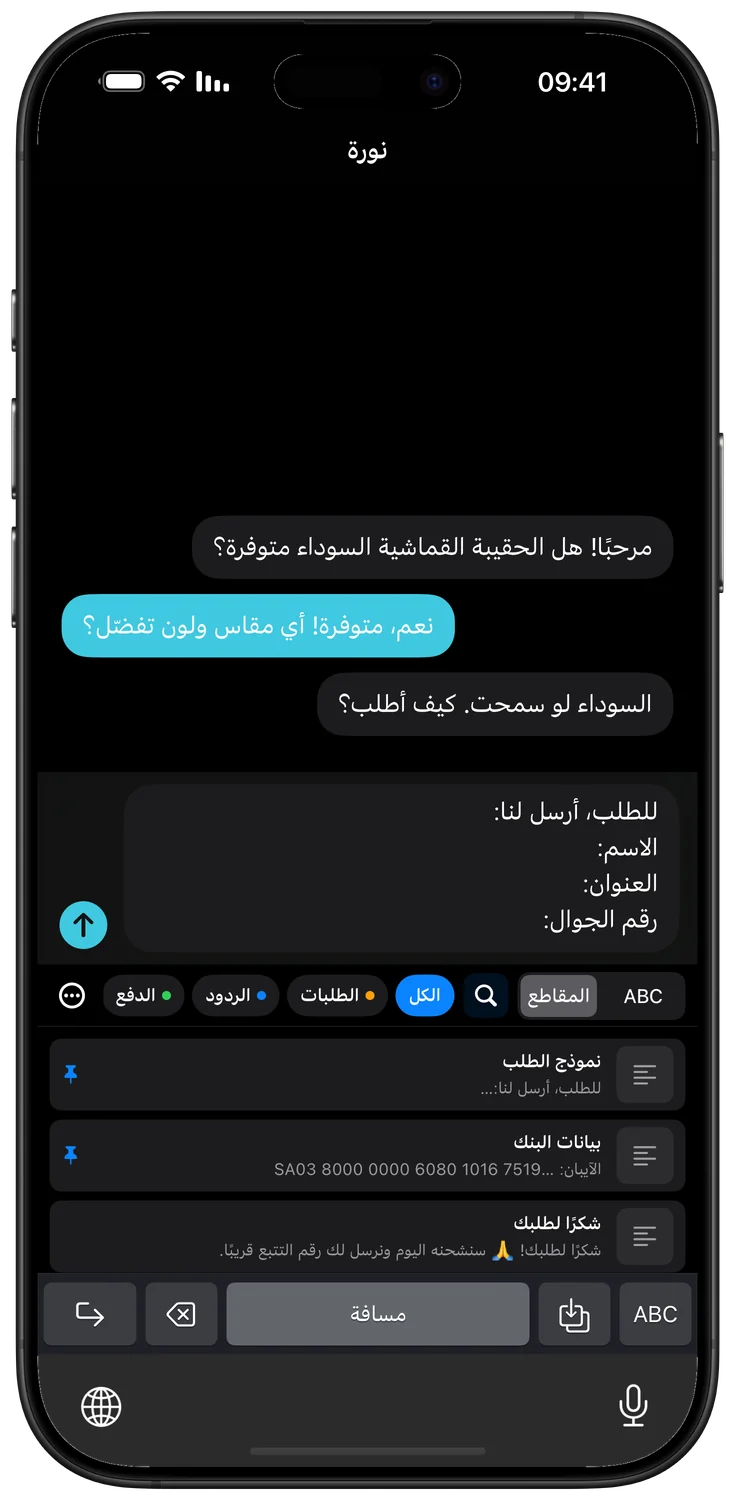
مصمَّم لمن يكتبون الأشياء نفسها كل يوم
البائعون عبر الإنترنت
نماذج الطلب وبيانات الحساب البنكي ومواعيد الشحن وردود «نعم، ما زال متوفرًا» — جاهزة لكل مشترٍ.
المستقلون وصنّاع المحتوى
أسعارك وروابط أعمالك وبيانات الفواتير والتعليقات والوسوم، دون إعادة كتابتها.
خدمة العملاء
إجابات الأسئلة الشائعة ورسائل المتابعة والشكر، بصياغة ثابتة في كل مرة.
الحياة اليومية
عنوان منزلك وتوقيع بريدك الإلكتروني وأرقام تتبّع الشحنات وروابط الاجتماعات، دائمًا على بُعد ضغطة.
كل ما تحتاجه للرد بشكل أسرع
ردود سريعة من لوحة المفاتيح
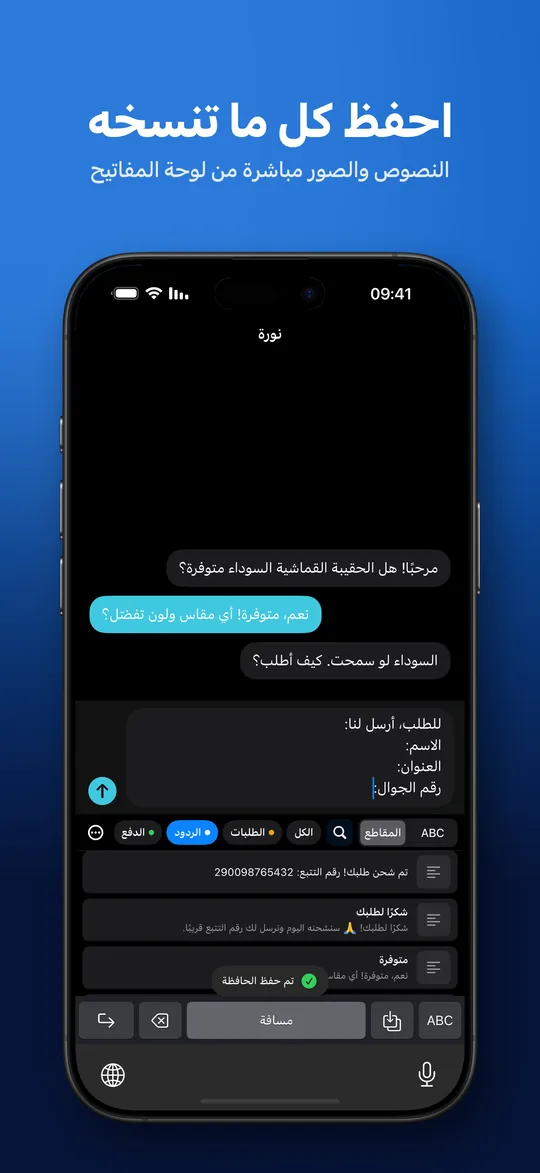
اضغط على مقطع لإدراجه في المحادثة أو حقل النص — في أي تطبيق يدعم لوحات المفاتيح المخصصة.
الفئات داخل لوحة المفاتيح
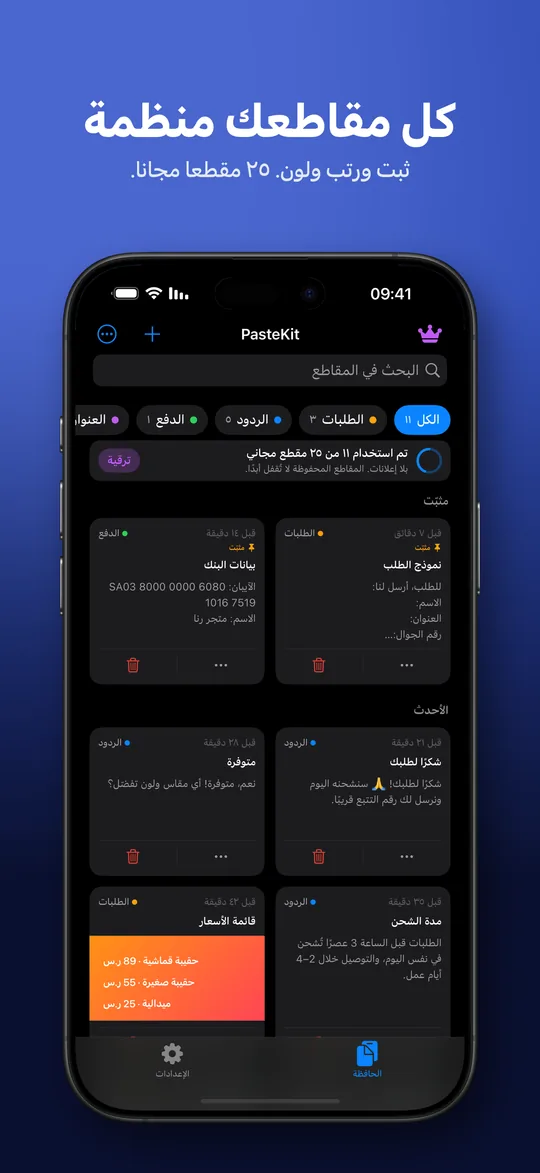
جمّع مقاطعك في فئات ملوّنة مثل الطلبات أو الردود أو الدفع، وتنقّل بينها عبر علامات التبويب.
البحث داخل لوحة المفاتيح
اعثر على أي مقطع محفوظ دون مغادرة المحادثة.
احفظ ما تنسخه
اضغط على «حفظ الحافظة» للاحتفاظ بالنص أو الصورة المنسوخة. ويمكنك اختياريًا تفعيل الحفظ التلقائي عند فتح لوحة المفاتيح.
نصوص وصور
احتفظ بصور المنتجات وقوائم الأسعار بجانب ردودك. وشارك النصوص والروابط والصور إلى التطبيق من ورقة المشاركة.
التثبيت والترتيب
ثبّت مقاطعك المفضلة ورتّبها كما تشاء، وستتبع لوحة المفاتيح الترتيب نفسه.
النسخ الاحتياطي والمزامنة عبر iCloud
مع PasteKit Pro، تبقى مقاطعك محدَّثة على جميع أجهزتك في حساب iCloud الخاص بك.
تصدير نسخة احتياطية مجانًا
صدّر جميع المقاطع والفئات إلى ملف تتحكم فيه بنفسك، واستورده متى شئت.
عشر لغات
متوفر بالإنجليزية والإندونيسية والكورية والبرتغالية (البرازيل) والعربية والصينية (المبسطة) والصينية (التقليدية) والألمانية واليابانية والفيتنامية.
شاهد PasteKit أثناء العمل
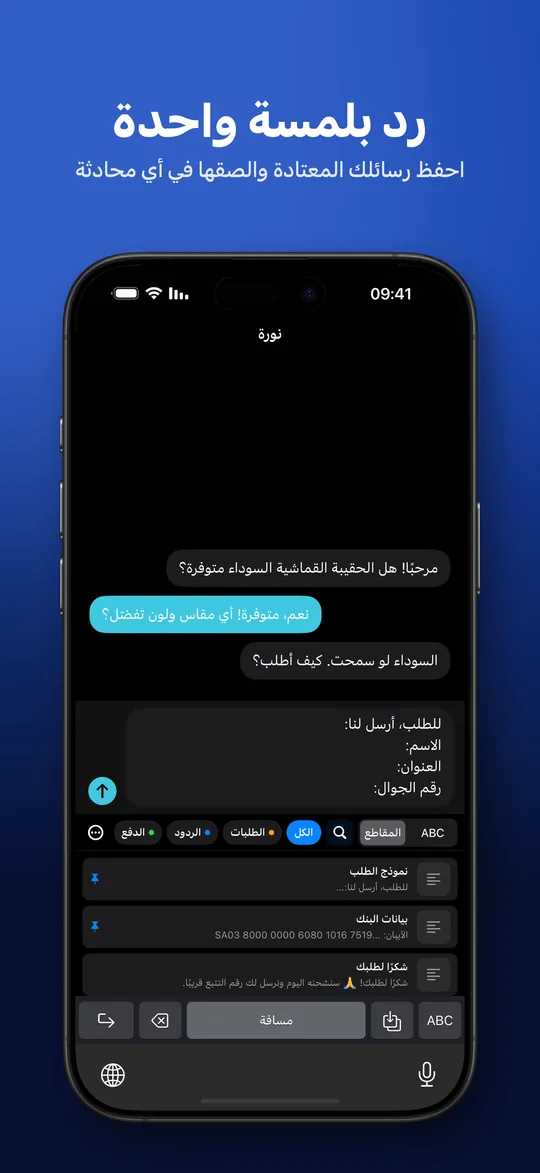
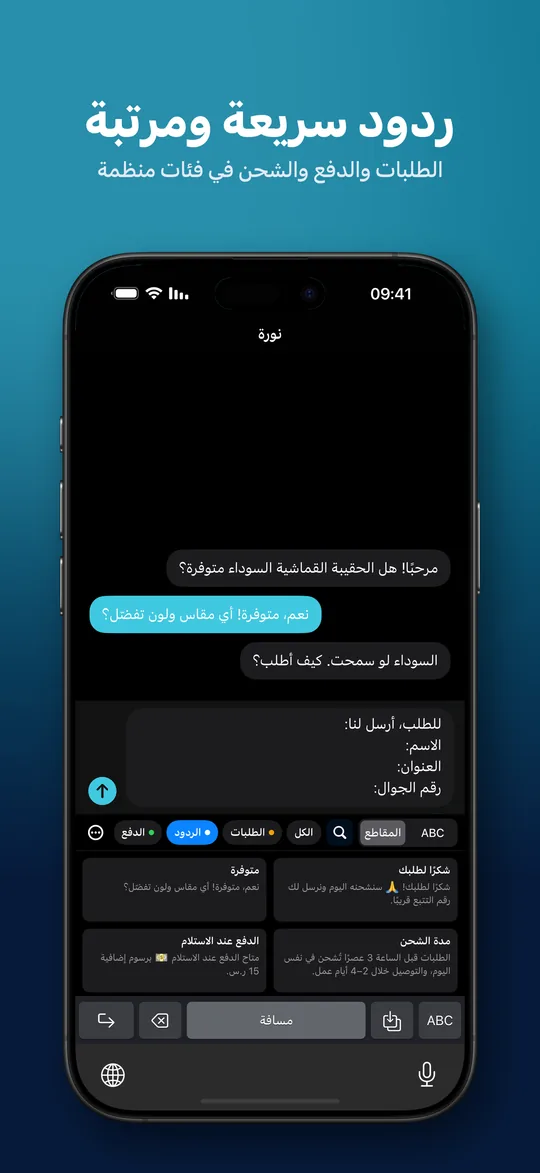
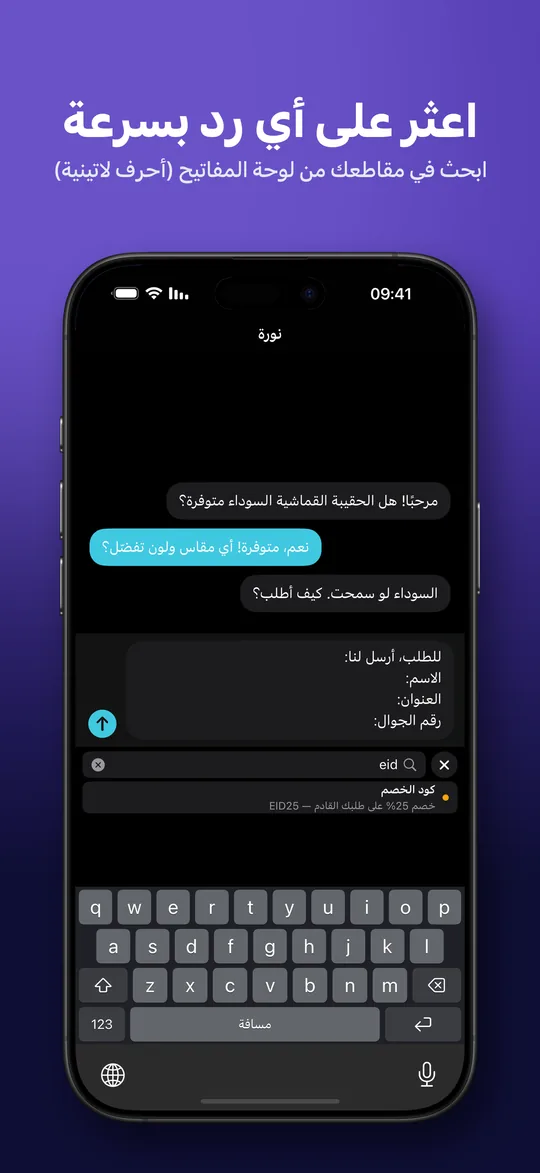
جاهز خلال دقيقة
احفظ مقاطعك
أضف الردود في التطبيق، أو شاركها إليه من تطبيقات أخرى، أو اضغط على «حفظ الحافظة» في لوحة المفاتيح.
أضف لوحة المفاتيح
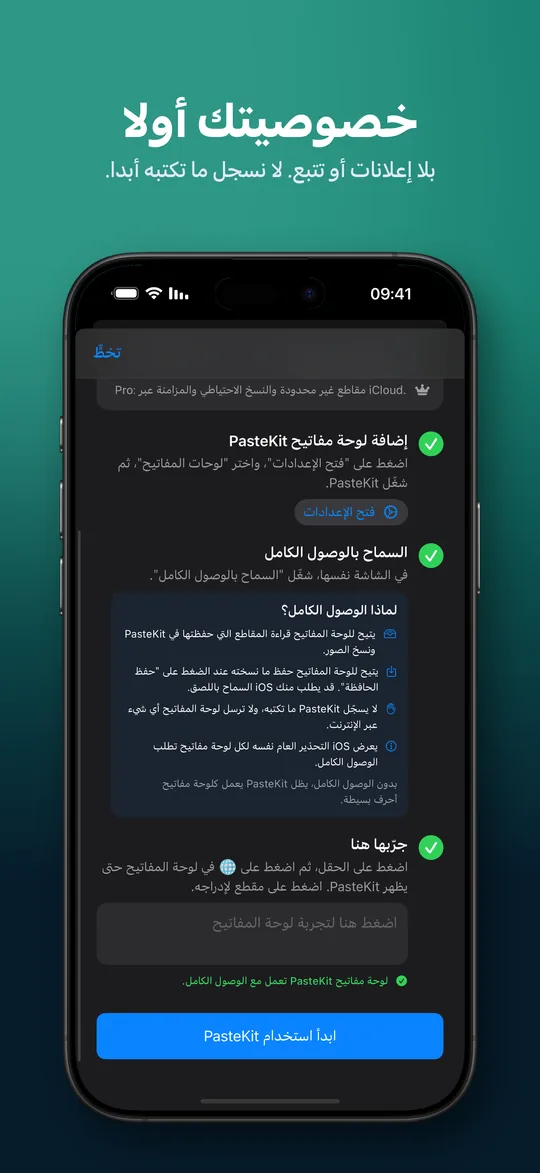
يرشدك دليل الإعداد المدمج خطوة بخطوة لإضافة PasteKit، ويشرح لك «السماح بالوصول الكامل».
اضغط لتلصق
أثناء الكتابة، انتقل إلى PasteKit بمفتاح الكرة الأرضية واضغط على أي مقطع. هذا كل شيء.
مقاطعك ملكك وحدك
- بلا إعلانات، وبلا تتبّع، ودون الحاجة إلى حساب.
- تُخزَّن المقاطع على جهازك، ما لم تفعّل النسخ الاحتياطي والمزامنة عبر iCloud.
- لا تسجّل لوحة المفاتيح ما تكتبه أبدًا، ولا ترسل أي شيء عبر الإنترنت.
- لا تقرأ الحافظة إلا عندما تضغط على «حفظ الحافظة» أو تفعّل الحفظ التلقائي. ولا تُحفظ كلمات المرور المنسوخة من مديري كلمات المرور تلقائيًا أبدًا.
أسعار بسيطة وعادلة
المجانية
مجانًا
- حتى 25 مقطعًا
- الفئات والبحث في لوحة المفاتيح
- حفظ الحافظة وورقة المشاركة
- تصدير النسخ الاحتياطية واستيرادها
- بلا إعلانات
PasteKit Pro
شهري أو سنوي أو مدى الحياة
- مقاطع غير محدودة
- النسخ الاحتياطي والمزامنة عبر iCloud
- كل ميزات الخطة المجانية
المقاطع المحفوظة لا تُقفل أبدًا. تظهر الأسعار في App Store حسب منطقتك.
الأسئلة الشائعة
هل PasteKit مجاني؟
نعم. يمكنك حفظ ما يصل إلى 25 مقطعًا مجانًا، مع الفئات والبحث في لوحة المفاتيح و«حفظ الحافظة» وتصدير النسخ الاحتياطية. ويتيح لك PasteKit Pro مقاطع غير محدودة والنسخ الاحتياطي والمزامنة عبر iCloud. ولا توجد أي إعلانات.
هل يعمل PasteKit مع WhatsApp وInstagram والتطبيقات الأخرى؟
نعم. يعمل PasteKit في أي تطبيق يسمح بلوحات المفاتيح المخصصة، بما في ذلك تطبيقات المحادثة والبريد الإلكتروني والتواصل الاجتماعي والمتاجر الإلكترونية. يستخدم iOS دائمًا لوحة مفاتيح النظام في حقول كلمات المرور، وتحظر بعض التطبيقات لوحات المفاتيح المخصصة.
لماذا تحتاج لوحة المفاتيح إلى الوصول الكامل؟
يشترط iOS تفعيل الوصول الكامل قبل أن تتمكن لوحة المفاتيح من قراءة المقاطع التي حفظها تطبيقها أو استخدام الحافظة. ولا يستخدمه PasteKit إلا لهذا الغرض؛ فهو لا يسجّل ما تكتبه ولا يرسل أي شيء عبر الإنترنت. وبدون الوصول الكامل، يظل PasteKit يعمل كلوحة مفاتيح أحرف بسيطة.
هل يستطيع PasteKit لصق الصور؟
لا تستطيع لوحات مفاتيح iOS إدراج سوى النصوص. عند الضغط على مقطع صورة، ينسخها PasteKit لتلصقها في المحادثة بضغطة مطوّلة واحدة.
هل يقرأ PasteKit الحافظة في الخلفية؟
لا. لا يقرأ الحافظة إلا عندما تضغط على «حفظ الحافظة»، أو عند فتح لوحة المفاتيح إذا كان الحفظ التلقائي الاختياري مفعّلًا، أو عندما تفتح التطبيق وتوافق على حفظ النص المنسوخ.
كيف أنقل مقاطعي إلى هاتف جديد؟
استخدم «تصدير نسخة احتياطية» في الإعدادات لحفظ ملف، ثم «استيراد نسخة احتياطية» على الجهاز الجديد. هذا مجاني. ومع PasteKit Pro، يتولى النسخ الاحتياطي والمزامنة عبر iCloud ذلك تلقائيًا.
هل يعمل PasteKit على iPad؟
نعم. يعمل PasteKit على iPhone وiPad بنظام iOS أو iPadOS 17 أو أحدث.
أدلة ونصائح
الردود السريعة في الآيفون: كيف تحفظ رسائلك المتكررة وتلصقها في أي تطبيق
تكتب الرسائل نفسها كل يوم؟ تعرّف على طرق حفظ الردود السريعة في الآيفون ونماذج الرسائل الجاهزة، ولصقها في واتساب وإنستغرام وأي تطبيق آخر بضغطة واحدة.
اقرأ المقال ←بديل استبدال النص في الآيفون: ما الذي تقدمه الميزة ومتى لا تكفي؟
استبدال النص في الآيفون مفيد لكنه محدود: بلا صور ولا فئات وعليك تذكّر الاختصارات. تعرّف على ما يقدمه، ومتى تحتاج إلى لوحة مفاتيح للمقاطع بدلًا منه.
اقرأ المقال ←سجل الحافظة في الآيفون: أين الحافظة، ولماذا يختفي ما تنسخه، وكيف تحتفظ به
هل يوجد سجل الحافظة في الآيفون؟ اعرف أين الحافظة ولماذا يختفي ما نسخته، وكيف تحفظ النصوص والصور والروابط المنسوخة قبل أن تضيع بخطوات بسيطة وسريعة.
اقرأ المقال ←ردود جاهزة للمتجر الإلكتروني: 10 نماذج لرسائل العملاء في واتساب وإنستغرام
نماذج ردود جاهزة للمتجر الإلكتروني على واتساب وإنستغرام: الترحيب والتوفر والأسعار والدفع والشحن والتتبع والشكر، مع طريقة تنظيمها لترد على العملاء أسرع.
اقرأ المقال ←هل السماح بالوصول الكامل آمن؟ ماذا يعني تحذير لوحة المفاتيح في الآيفون
هل السماح بالوصول الكامل آمن؟ نشرح معنى تحذير iOS، وما الذي تستطيع لوحة المفاتيح فعله تقنيًا، وما يجب فحصه قبل الوثوق بأي لوحة مفاتيح مخصصة.
اقرأ المقال ←إرسال الصور المحفوظة بسرعة من الآيفون: قائمة الأسعار ورمز الدفع وصور المنتجات
تعبت من البحث في الصور عن قائمة الأسعار أو رمز الدفع كل مرة؟ تعلّم إرسال الصور المحفوظة بسرعة من الآيفون في أي محادثة بلمستين، ولماذا تُنسخ الصورة أولًا.
اقرأ المقال ←
توقّف عن إعادة الكتابة. وابدأ باللصق.
احصل على PasteKit مجانًا من App Store.