 PasteKit
Teclado de área de transferência para iPhone e iPad
Suas respostas a um toque
O PasteKit guarda as mensagens, endereços, dados de pagamento e imagens que você envia todo dia. Insira tudo em qualquer conversa pelo teclado, com um único toque.

- Comece grátis
- Sem anúncios
- 25 clipes grátis
- iOS 17+
Feito para quem digita as mesmas coisas todos os dias
Vendedores online
Formulários de pedido, dados bancários, prazos de entrega e aquele “sim, ainda está disponível” — prontos para cada cliente.
Freelancers e criadores
Valores, links de portfólio, dados para fatura, legendas e hashtags sem precisar digitar de novo.
Atendimento ao cliente
Respostas para perguntas frequentes, retornos e mensagens de agradecimento sempre no mesmo padrão.
Dia a dia
Endereço de casa, assinatura de e-mail, códigos de rastreio e links de reunião, sempre a um toque.
Tudo o que você precisa para responder mais rápido
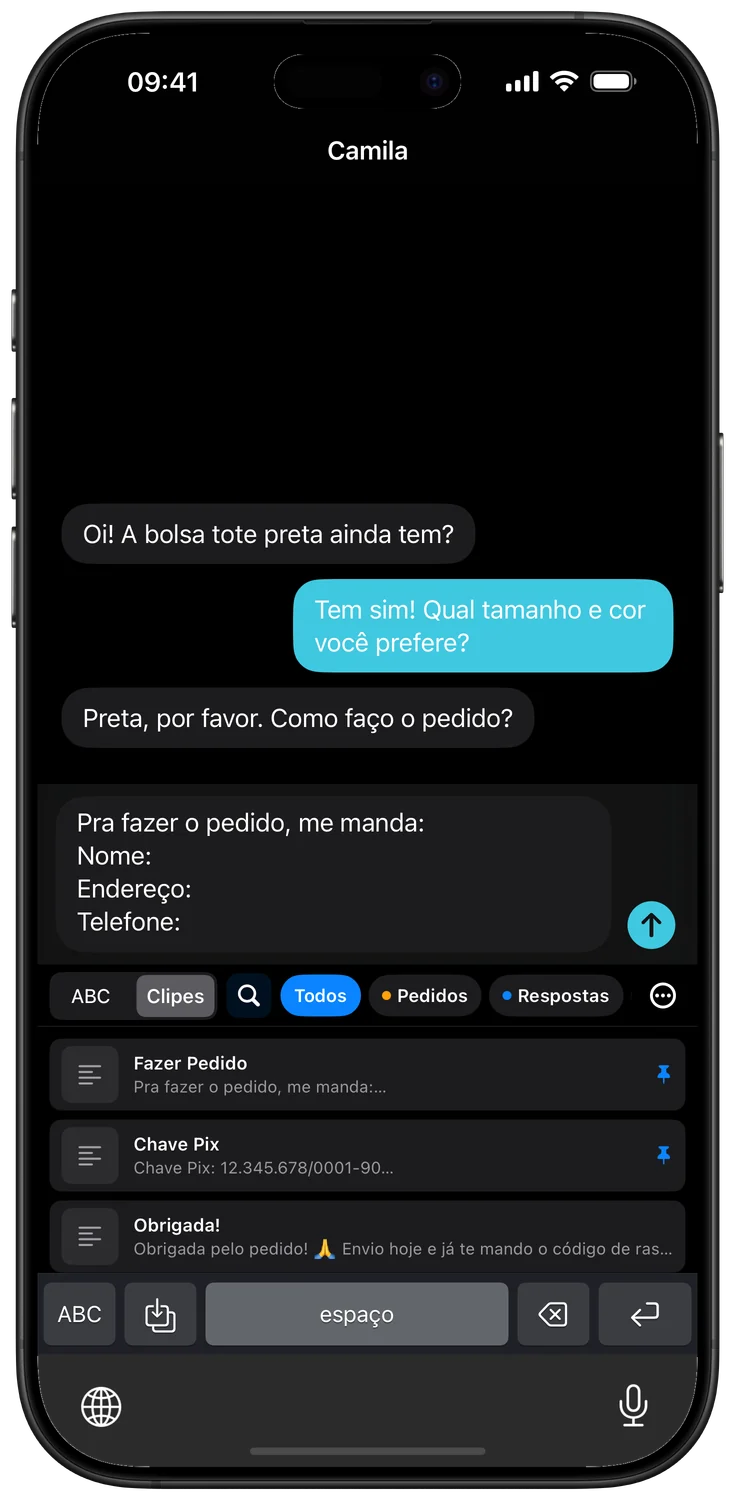
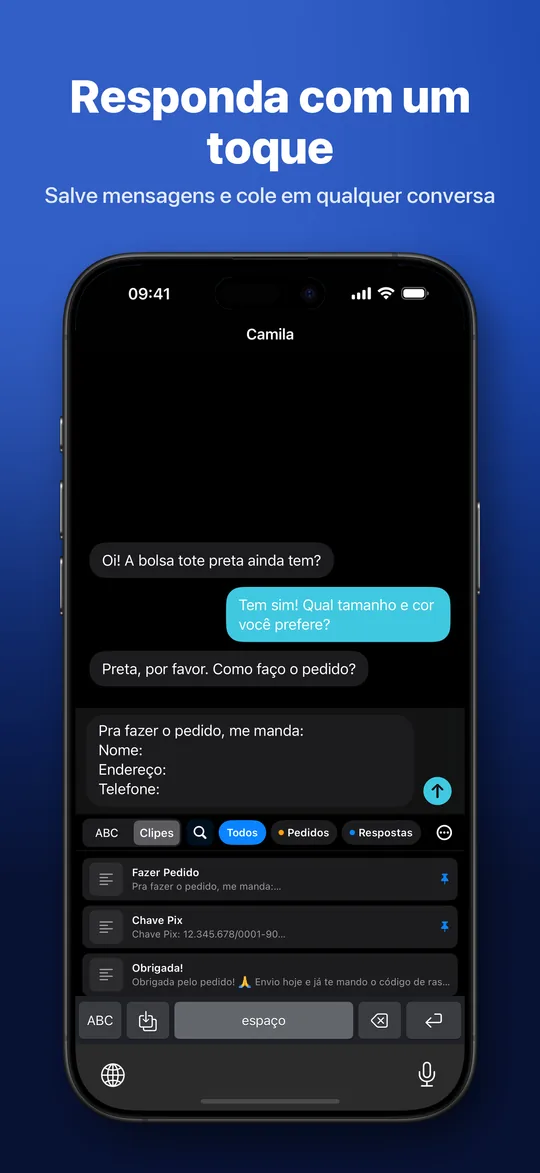
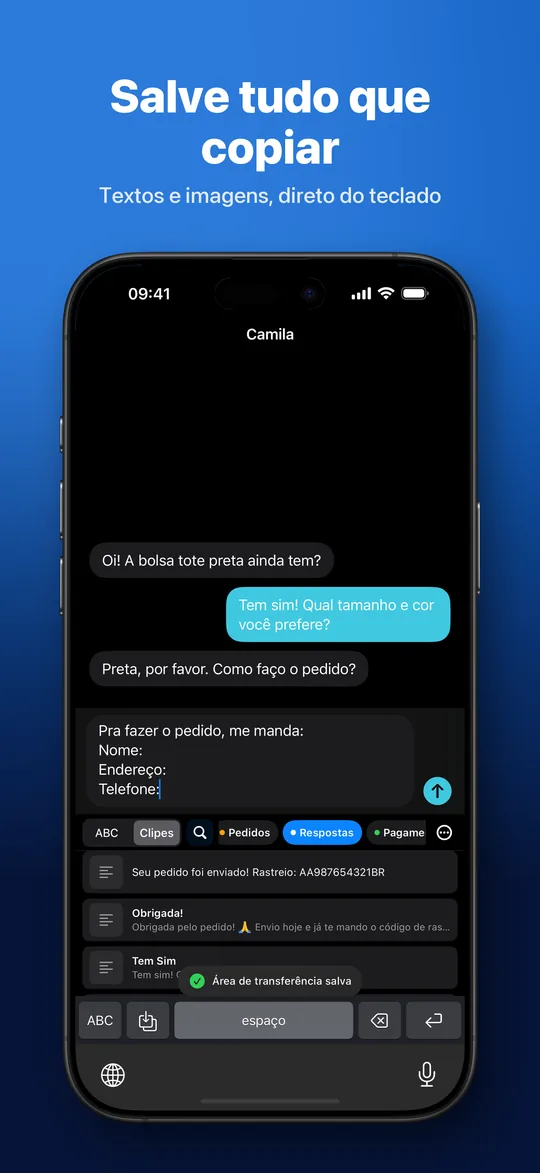
Respostas rápidas pelo teclado
Toque em um clipe para inseri-lo na conversa ou no campo de texto — em qualquer app que aceite teclados personalizados.
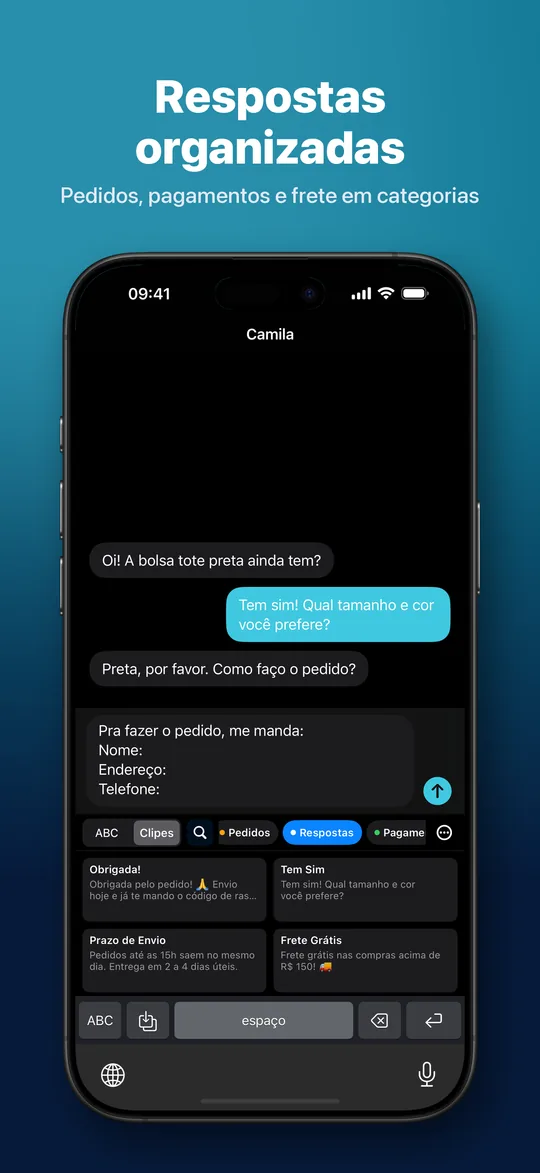
Categorias no teclado
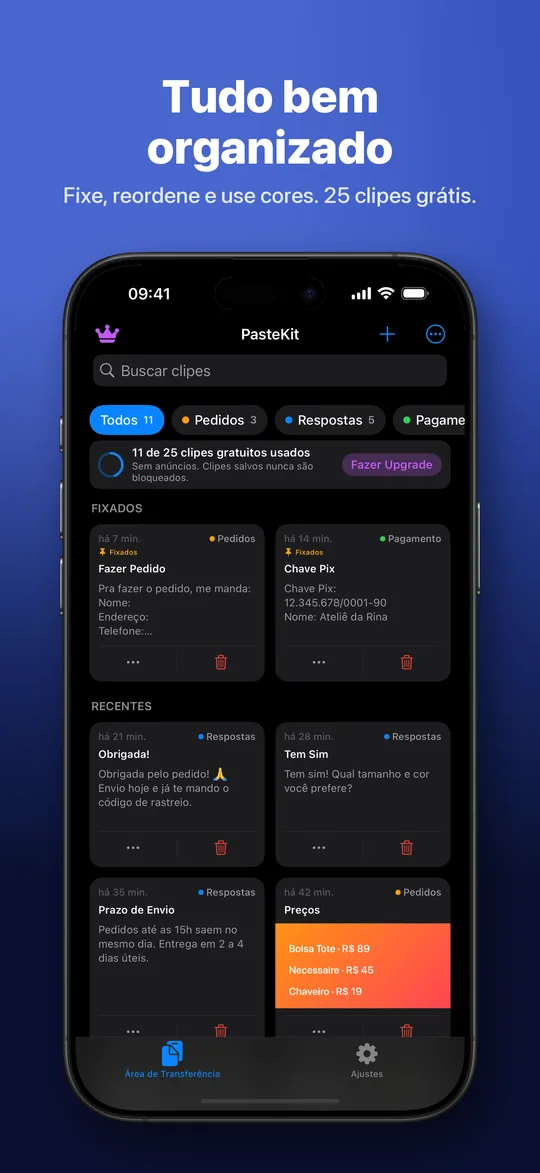
Agrupe clipes em categorias coloridas, como Pedidos, Respostas ou Pagamento, e alterne entre elas pelas abas.
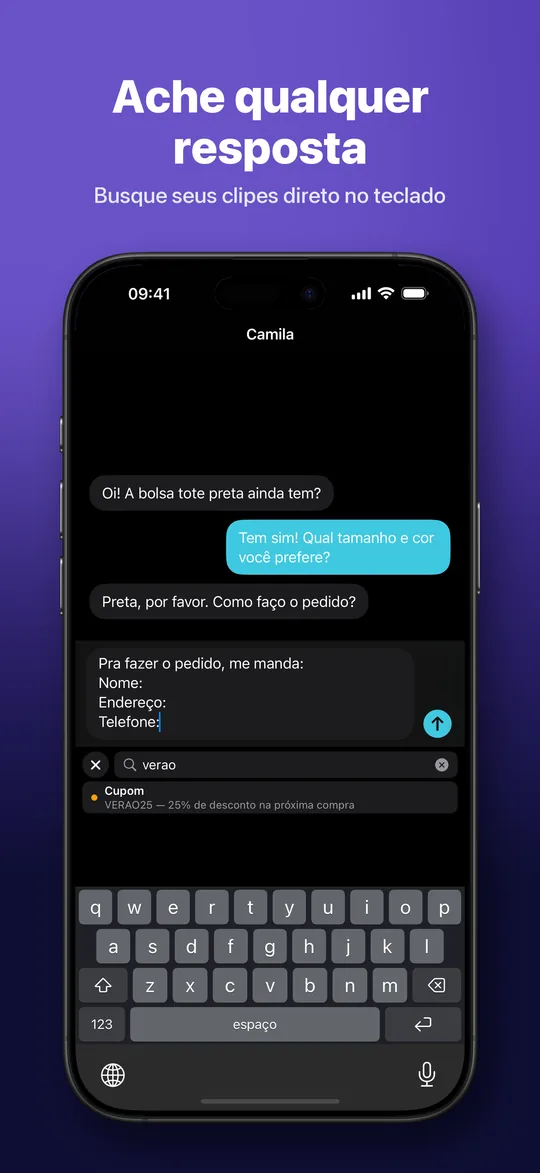
Busca dentro do teclado
Encontre qualquer clipe salvo sem sair da conversa.
Salve o que você copia
Toque em Salvar Área de Transferência para guardar textos ou imagens copiados. Se quiser, ative o salvamento automático ao abrir o teclado.
Textos e imagens
Guarde fotos de produtos e tabelas de preços junto com suas respostas. Envie textos, links e imagens para o PasteKit pela planilha de compartilhamento.
Fixe e organize
Fixe seus favoritos e defina sua própria ordem. O teclado segue a mesma ordem.
Backup e Sincronização via iCloud
Com o PasteKit Pro, seus clipes ficam atualizados em todos os seus dispositivos, no seu iCloud privado.
Exportação de backup grátis
Exporte todos os clipes e categorias para um arquivo que fica com você e importe quando quiser.
Dez idiomas
Disponível em inglês, indonésio, coreano, português (Brasil), árabe, chinês (simplificado), chinês (tradicional), alemão, japonês e vietnamita.
Veja o PasteKit em ação
Pronto em um minuto
Salve seus clipes
Adicione respostas no app, compartilhe de outros apps ou toque em Salvar Área de Transferência no teclado.
Adicione o teclado
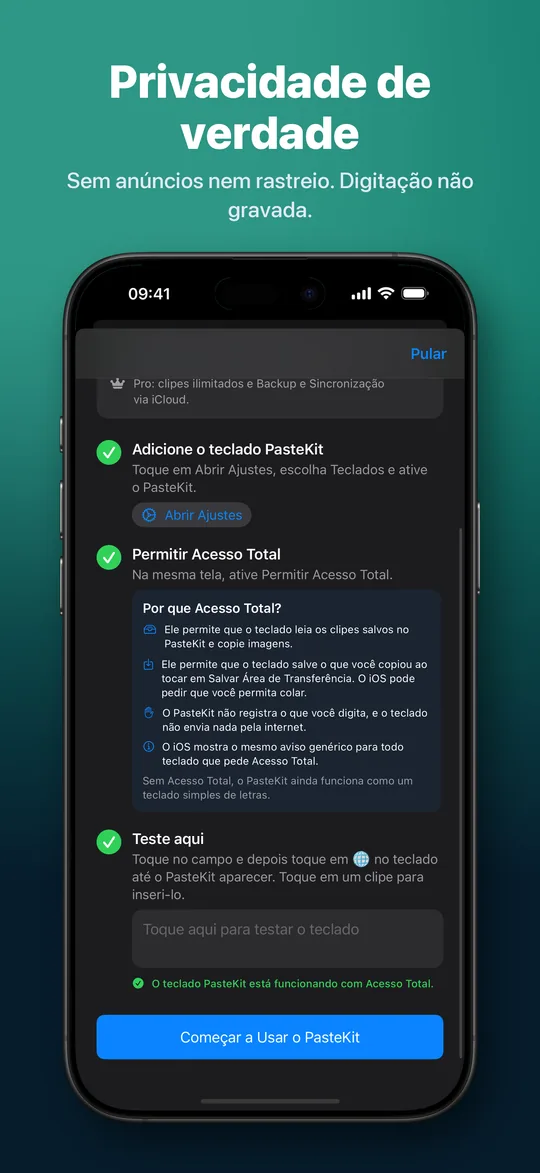
O guia de configuração integrado mostra como adicionar o PasteKit e explica o Permitir Acesso Total.
Toque para colar
Enquanto digita, mude para o PasteKit com a tecla de globo e toque em um clipe. Pronto.
Seus clipes continuam seus
- Sem anúncios, sem rastreamento e sem precisar de conta.
- Os clipes ficam no seu dispositivo, a menos que você ative o Backup e Sincronização via iCloud.
- O teclado nunca registra o que você digita e não envia nada pela internet.
- Ele só lê a área de transferência quando você toca em Salvar Área de Transferência ou ativa o salvamento automático. Senhas copiadas de gerenciadores de senhas nunca são salvas automaticamente.
Preços simples e justos
Grátis
Grátis
- Até 25 clipes
- Categorias e busca no teclado
- Salvar Área de Transferência e planilha de compartilhamento
- Exportação e importação de backup
- Sem anúncios
PasteKit Pro
Mensal, anual ou vitalício
- Clipes ilimitados
- Backup e Sincronização via iCloud
- Tudo do plano Grátis
Clipes salvos nunca são bloqueados. Os preços aparecem na App Store para a sua região.
Perguntas frequentes
O PasteKit é grátis?
Sim. Você pode salvar até 25 clipes de graça, com categorias, busca no teclado, Salvar Área de Transferência e exportação de backup incluídos. O PasteKit Pro libera clipes ilimitados e o Backup e Sincronização via iCloud. Não há anúncios.
O PasteKit funciona no WhatsApp, Instagram e outros apps?
Sim. O PasteKit funciona em qualquer app que aceite teclados personalizados, incluindo apps de conversa, e-mail, redes sociais e marketplaces. O iOS sempre usa o teclado do sistema em campos de senha, e alguns apps bloqueiam teclados personalizados.
Por que o teclado precisa de Acesso Total?
O iOS exige o Acesso Total para que um teclado possa ler os clipes salvos pelo próprio app ou usar a área de transferência. O PasteKit usa esse acesso só para isso. Ele não registra o que você digita e não envia nada pela internet. Sem Acesso Total, o PasteKit ainda funciona como um teclado simples de letras.
O PasteKit consegue colar imagens?
Os teclados do iOS só podem inserir texto. Quando você toca em um clipe de imagem, o PasteKit o copia para que você possa colá-lo na conversa com um toque longo.
O PasteKit lê minha área de transferência em segundo plano?
Não. Ele só lê a área de transferência quando você toca em Salvar Área de Transferência, quando o salvamento automático opcional está ativado e você abre o teclado, ou quando você abre o app e aceita salvar o texto copiado.
Como levo meus clipes para um celular novo?
Use Exportar Backup nos Ajustes para salvar um arquivo e depois Importar Backup no novo dispositivo. É grátis. Com o PasteKit Pro, o Backup e Sincronização via iCloud faz isso automaticamente.
O PasteKit funciona no iPad?
Sim. O PasteKit funciona no iPhone e no iPad com iOS ou iPadOS 17 ou posterior.
Guias e dicas
Respostas rápidas no iPhone: como salvar mensagens prontas e colar em qualquer app
Cansado de digitar as mesmas mensagens? Veja como criar respostas rápidas no iPhone e colar modelos prontos no WhatsApp, Instagram ou e-mail.
Ler artigo →Alternativa à Substituição de Texto do iPhone: quando ela basta e quando não basta
A Substituição de Texto do iPhone não guarda imagens nem categorias. Veja quando ela basta e quando vale usar um teclado de textos prontos no lugar.
Ler artigo →Histórico da área de transferência no iPhone: onde fica e como não perder o que você copia
O iPhone não tem histórico da área de transferência: cada cópia apaga a anterior. Entenda por que e veja como guardar o que você copia sem perder nada.
Ler artigo →Mensagens prontas para WhatsApp Business e loja online: 10 modelos para copiar
Mensagens prontas para WhatsApp Business e loja online: 10 modelos para copiar (saudação, Pix, frete, rastreio, avaliação) e como responder mais rápido.
Ler artigo →Permitir Acesso Total no teclado do iPhone é seguro? O que o aviso realmente significa
Permitir Acesso Total em teclados do iPhone é seguro? Entenda o aviso do iOS, o que um teclado pode fazer e o que conferir antes de confiar em um.
Ler artigo →Como enviar imagens salvas rapidamente no iPhone: tabela de preços, QR Code do Pix e fotos de produto
Mandar a mesma tabela de preços ou QR Code do Pix toda hora cansa. Veja como enviar imagens salvas rápido no iPhone com dois toques, em qualquer conversa.
Ler artigo →
Pare de redigitar. Comece a colar.
Baixe o PasteKit grátis na App Store.