 PasteKit
iPhone・iPad向けクリップボードキーボード
いつもの返信を、ワンタップで
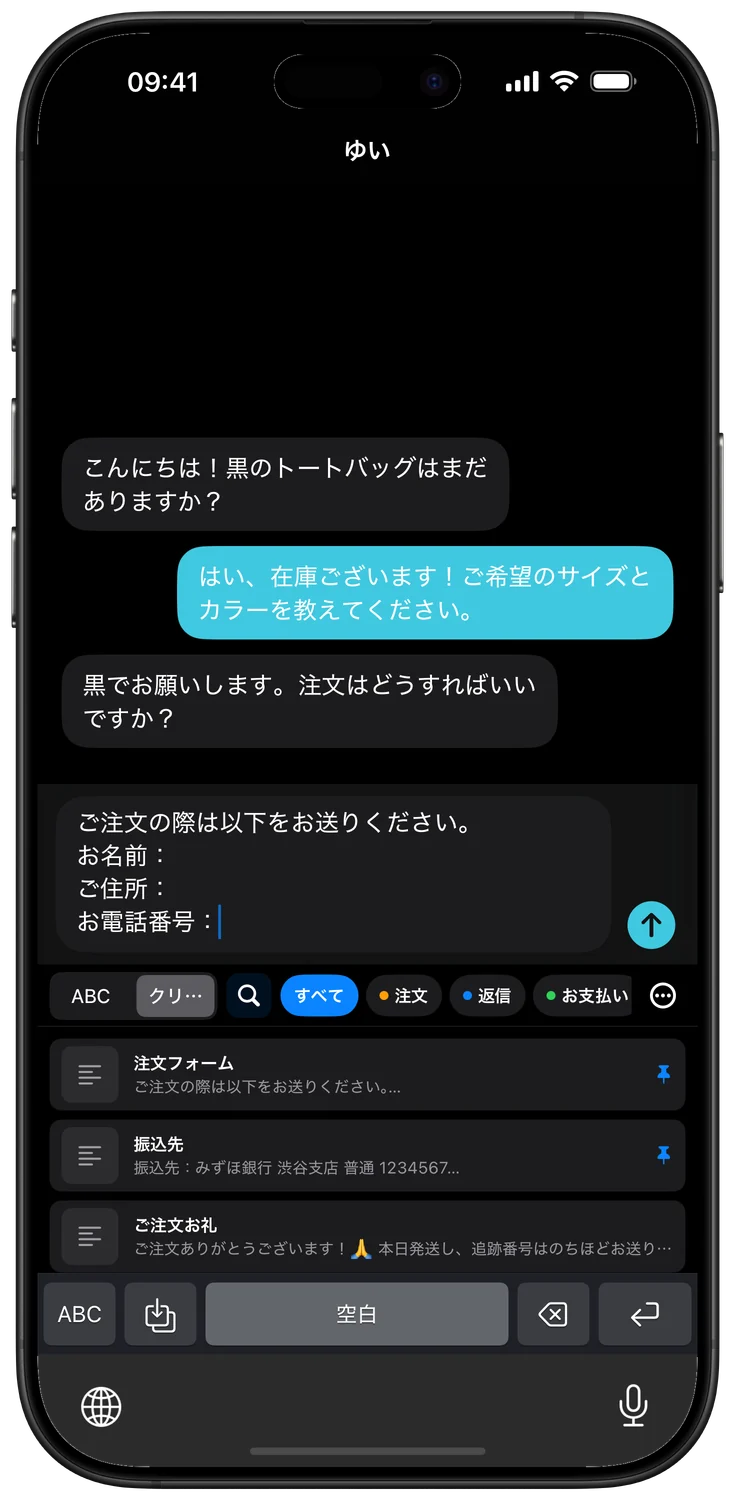
毎日送るメッセージ、住所、振込先、画像をPasteKitに保存しておけば、どのチャットでもキーボードからワンタップで入力できます。

- 無料で始められる
- 広告なし
- クリップ25件まで無料
- iOS 17以降
毎日同じ文章を入力するすべての方に
ネットショップ運営者
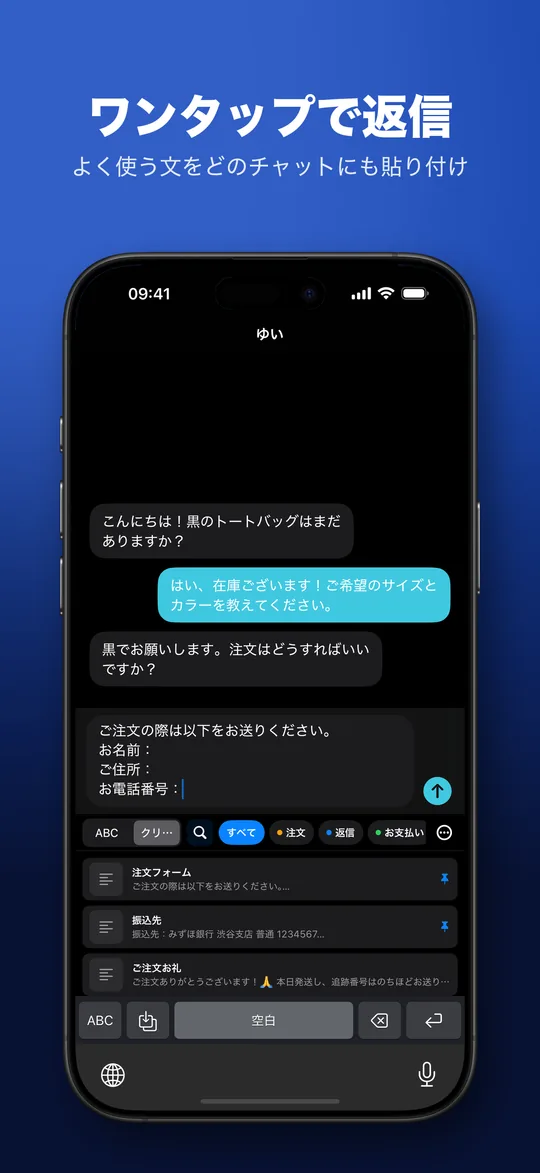
注文フォーム、振込先、発送までの日数、「在庫あります」の返信まで、どの購入者にもすぐ送れます。
フリーランス・クリエイター
料金表、ポートフォリオのリンク、請求先情報、キャプションやハッシュタグも、もう打ち直す必要はありません。
カスタマーサポート
よくある質問への回答、フォローアップ、お礼のメッセージを、いつも同じ品質で送れます。
毎日の暮らしに
自宅の住所、メールの署名、追跡番号、会議のリンクも、いつでもワンタップで入力できます。
返信をもっと速くする機能がそろっています
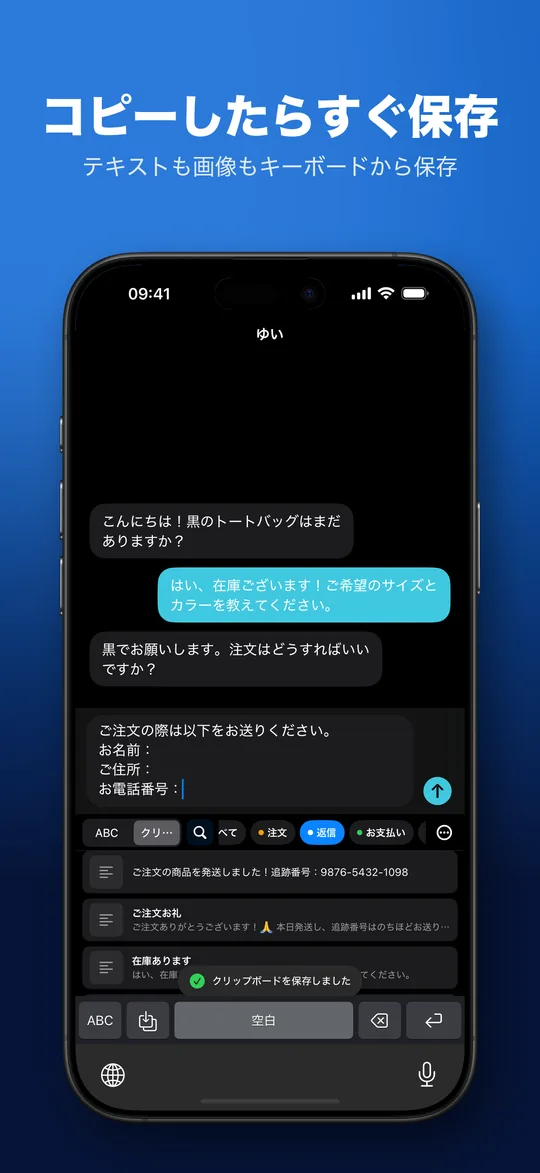
キーボードからすばやく返信
クリップをタップするだけで、チャットや入力欄に入力されます。カスタムキーボードに対応したあらゆるアプリで使えます。
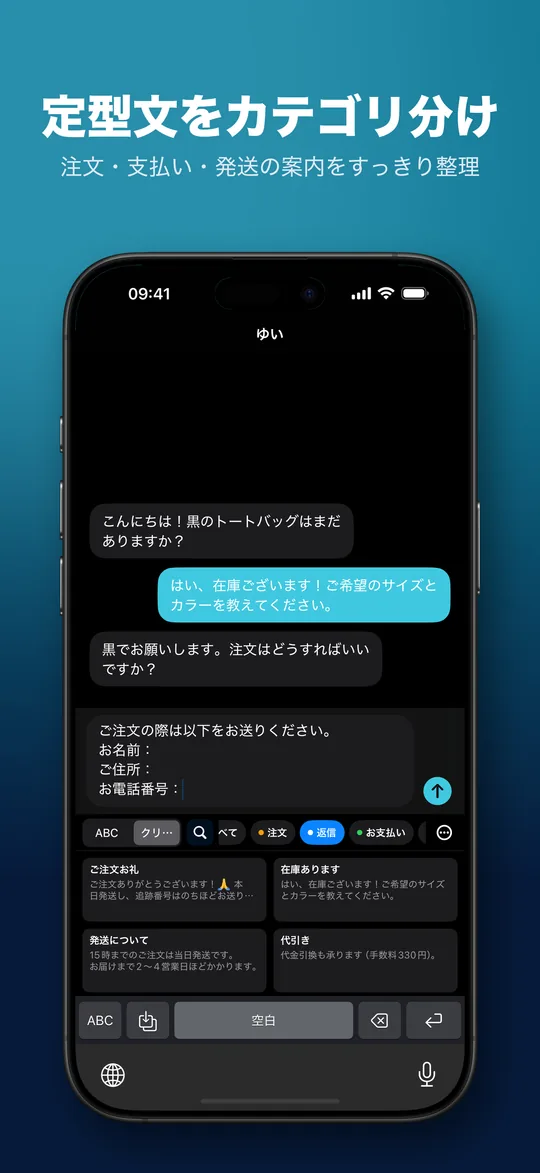
キーボードでもカテゴリ分け
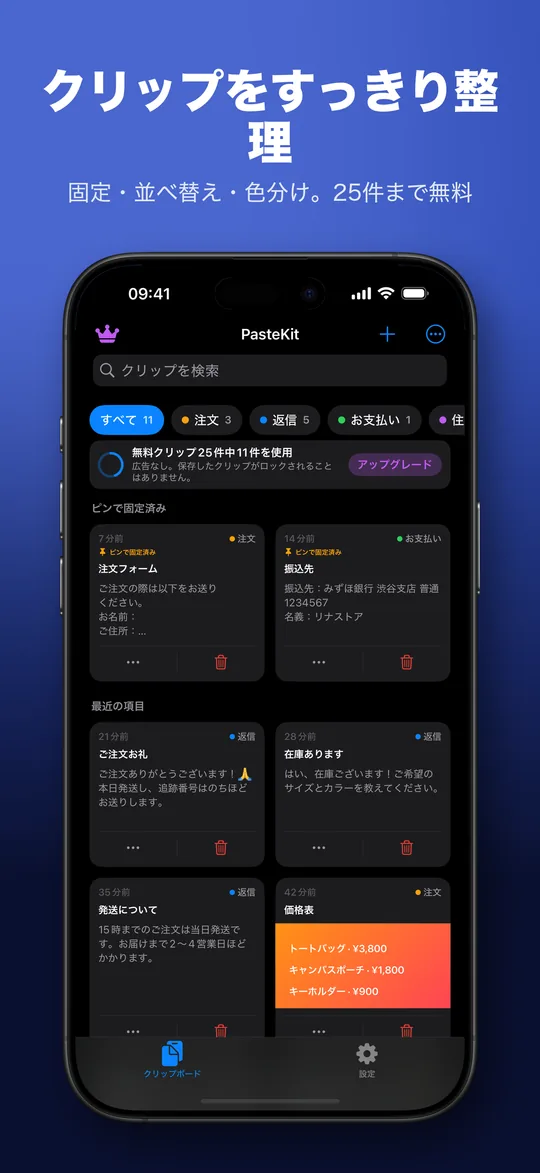
「注文」「返信」「支払い」など、色分けしたカテゴリにクリップをまとめ、タブで切り替えられます。
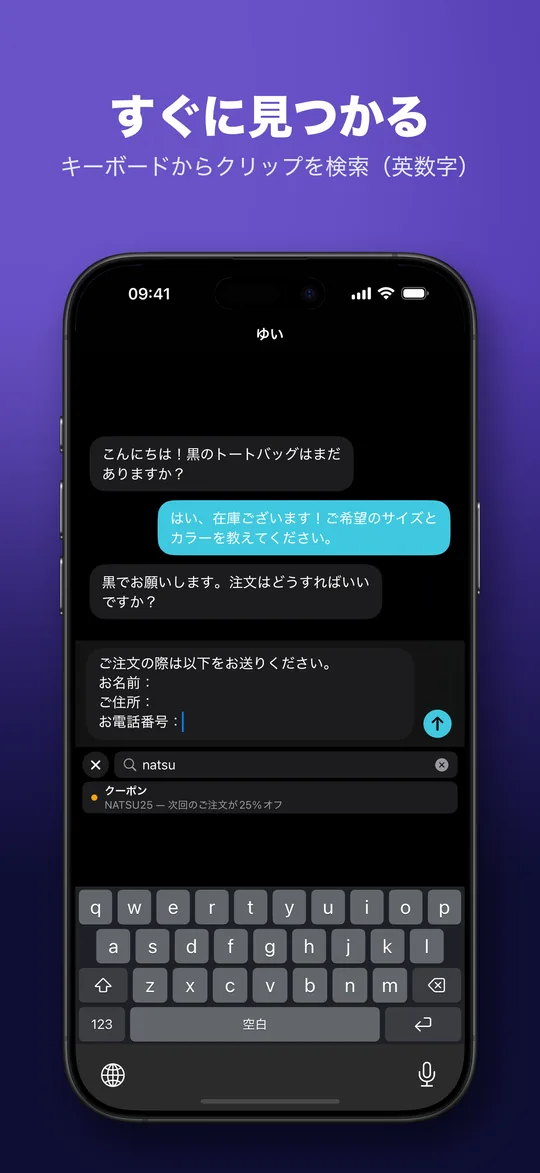
キーボード内で検索
会話を離れることなく、保存したクリップを見つけられます。
コピーした内容を保存
「クリップボードを保存」をタップすると、コピーしたテキストや画像を保存できます。キーボード表示時の自動保存も選べます。
テキストも画像も
商品写真や価格表も返信文と一緒に保存できます。共有シートからテキスト、リンク、画像を追加することもできます。
ピンで固定して並べ替え
お気に入りをピンで固定し、好きな順番に並べ替えられます。キーボードも同じ順番で表示されます。
iCloudバックアップと同期
PasteKit Proなら、あなた専用のiCloudを通じて、すべてのデバイスでクリップが最新の状態に保たれます。
無料でバックアップを書き出し
すべてのクリップとカテゴリを自分で管理できるファイルに書き出し、いつでも読み込めます。
10言語に対応
英語、インドネシア語、韓国語、ポルトガル語(ブラジル)、アラビア語、中国語(簡体字)、中国語(繁体字)、ドイツ語、日本語、ベトナム語に対応しています。
PasteKitの使い方をチェック
1分で準備完了
クリップを保存
アプリで返信文を追加したり、ほかのアプリから共有したり、キーボードの「クリップボードを保存」をタップしたりして保存します。
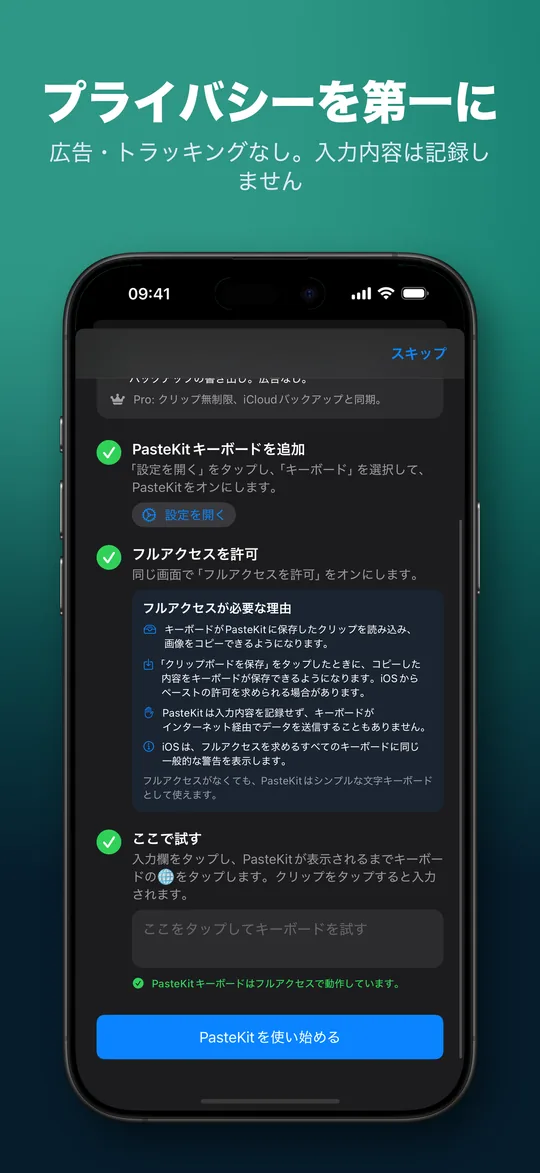
キーボードを追加
アプリ内のセットアップガイドが、PasteKitの追加方法と「フルアクセスを許可」についてわかりやすく案内します。
タップしてペースト
入力中に地球儀キーでPasteKitに切り替えて、クリップをタップするだけ。これで完了です。
あなたのクリップは、あなただけのもの
- 広告なし、トラッキングなし、アカウント登録も不要です。
- iCloudバックアップと同期をオンにしない限り、クリップはデバイス内にのみ保存されます。
- キーボードが入力内容を記録することはなく、インターネット経由で何も送信しません。
- クリップボードを読み取るのは、「クリップボードを保存」をタップしたときか、自動保存をオンにしたときだけです。パスワード管理アプリからコピーしたパスワードが自動保存されることはありません。
シンプルでわかりやすい料金
無料
無料
- クリップ25件まで
- カテゴリとキーボード内検索
- 「クリップボードを保存」と共有シート
- バックアップの書き出しと読み込み
- 広告なし
PasteKit Pro
月額、年額、または買い切り
- クリップ無制限
- iCloudバックアップと同期
- 無料版のすべての機能
保存済みのクリップがロックされることはありません。価格はお住まいの地域のApp Storeに表示されます。
よくある質問
PasteKitは無料ですか?
はい。クリップは25件まで無料で保存でき、カテゴリ、キーボード内検索、「クリップボードを保存」、バックアップの書き出しも使えます。PasteKit Proでは、クリップ無制限とiCloudバックアップと同期が利用できます。広告はありません。
WhatsApp、Instagram、LINEなどのアプリでも使えますか?
はい。PasteKitは、チャット、メール、SNS、フリマアプリなど、カスタムキーボードを利用できるあらゆるアプリで使えます。なお、パスワード入力欄では常にiOSの標準キーボードが使われ、一部のアプリではカスタムキーボードが制限されています。
キーボードにフルアクセスが必要なのはなぜですか?
iOSでは、キーボードがアプリに保存されたクリップを読み込んだり、クリップボードを使ったりするためにフルアクセスが必要です。PasteKitはその目的にのみフルアクセスを使用します。入力内容を記録することはなく、インターネット経由で何も送信しません。フルアクセスがなくても、PasteKitはシンプルな文字キーボードとして使えます。
画像もペーストできますか?
iOSのキーボードが入力できるのはテキストだけです。画像のクリップをタップするとPasteKitがコピーするので、チャットで長押ししてペーストしてください。
PasteKitはバックグラウンドでクリップボードを読み取りますか?
いいえ。クリップボードを読み取るのは、「クリップボードを保存」をタップしたとき、オプションの自動保存がオンの状態でキーボードを開いたとき、またはアプリを開いてコピーしたテキストの保存に同意したときだけです。
新しいiPhoneにクリップを移行するには?
設定の「バックアップを書き出す」でファイルを保存し、新しいデバイスで「バックアップを読み込む」を使います。無料です。PasteKit Proなら、iCloudバックアップと同期で自動的に移行できます。
iPadでも使えますか?
はい。PasteKitはiOSまたはiPadOS 17以降のiPhoneとiPadで使えます。
使い方ガイドとヒント
iPhoneで定型文を登録して、どのアプリでもワンタップで送る方法
iPhoneで同じ返信を毎日打っていませんか?ユーザ辞書と定型文キーボードの使い分けで、LINEやメール、メルカリの返信をワンタップで送る方法を解説します。
記事を読む →iPhoneのユーザ辞書の代わりになる方法:できること・できないことと使い分け
iPhoneのユーザ辞書だけでは足りないと感じたら。できること・できないことを整理し、長文や画像も扱える定型文キーボードとの使い分けを比較表で解説します。
記事を読む →iPhoneのクリップボード履歴はどこにある?コピーが消える理由と、確実に残す方法
iPhoneにクリップボード履歴はある?コピーした内容が消える理由と、ショートカットや自動保存でコピーを失わずに残す方法をわかりやすく解説します。
記事を読む →ネットショップ・フリマの返信テンプレート例文集:コピーしてすぐ使える10パターン
購入者への返信に追われていませんか?あいさつ、在庫確認、振込先、発送連絡、お礼まで、ネットショップやフリマですぐ使える返信テンプレート例文と整理術を紹介します。
記事を読む →iPhoneキーボードの「フルアクセスを許可」は危険?警告の意味と安全に使うためのチェックポイント
キーボードの「フルアクセスを許可」は危険?iOSの警告の意味、キーボードが技術的にできること、信頼できるか見分けるポイントをわかりやすく解説します。
記事を読む →iPhoneでよく使う画像をすばやく送る方法:価格表・QRコード・商品写真を数タップで
価格表やQRコード、商品写真を毎回探して送るのは面倒です。iPhoneでよく使う画像を保存しておき、LINEなどに数タップで送る方法を解説します。
記事を読む →
打ち直すのは、もうおしまい。
PasteKitをApp Storeから無料で入手しましょう。