 PasteKit
Bàn phím bảng nhớ tạm cho iPhone & iPad
Câu trả lời quen thuộc, chỉ cách một chạm
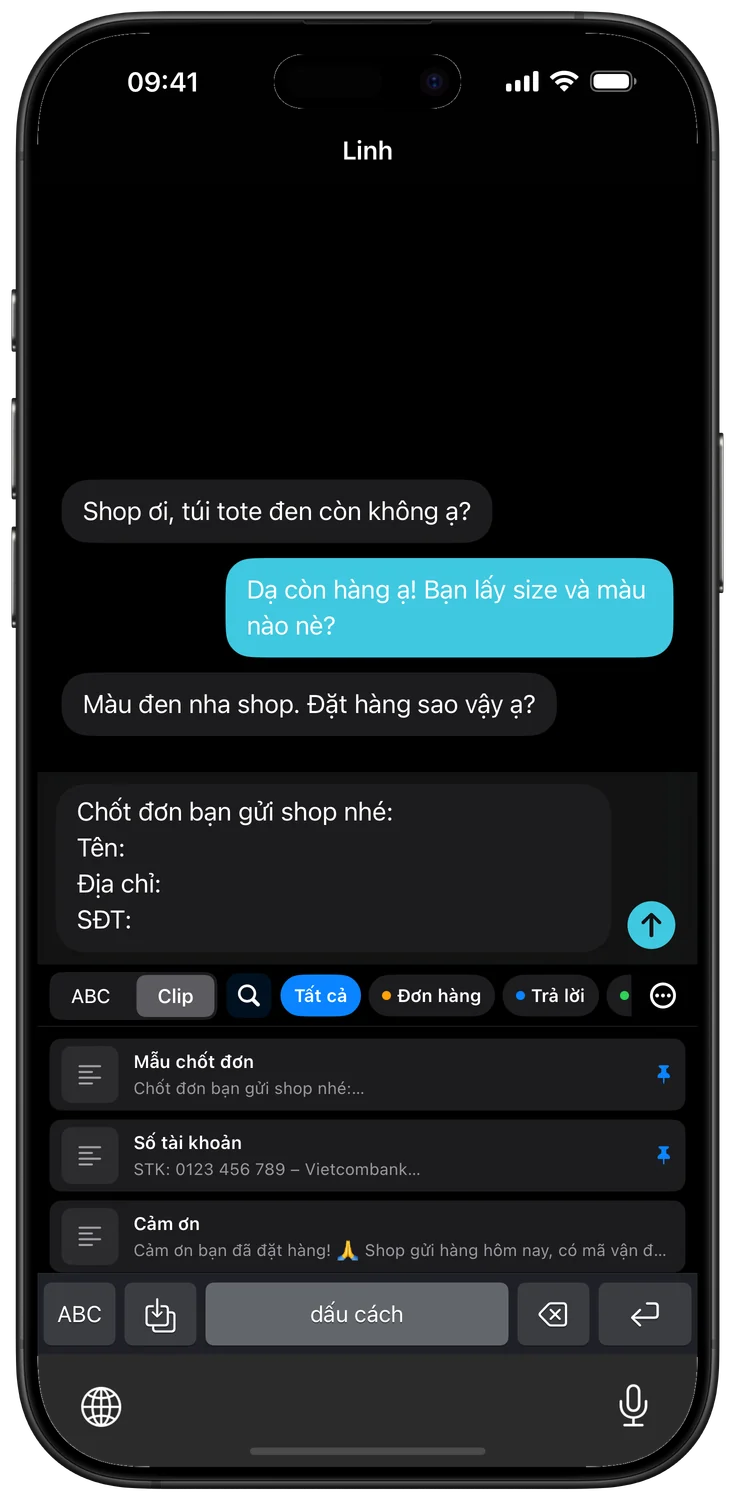
PasteKit lưu sẵn những tin nhắn, địa chỉ, thông tin thanh toán và hình ảnh bạn gửi mỗi ngày. Chèn vào bất kỳ khung chat nào ngay từ bàn phím chỉ với một chạm.

- Bắt đầu miễn phí
- Không quảng cáo
- Miễn phí 25 clip
- iOS 17+
Dành cho những ai ngày nào cũng gõ đi gõ lại cùng một nội dung
Người bán hàng online
Mẫu chốt đơn, số tài khoản, thời gian giao hàng và câu “dạ, hàng vẫn còn ạ” — sẵn sàng cho mọi khách hàng.
Freelancer & nhà sáng tạo nội dung
Báo giá, liên kết portfolio, thông tin hóa đơn, caption và hashtag mà không cần gõ lại.
Chăm sóc khách hàng
Câu trả lời cho các câu hỏi thường gặp, tin nhắn theo dõi và lời cảm ơn luôn nhất quán.
Cuộc sống hằng ngày
Địa chỉ nhà, chữ ký email, mã vận đơn và liên kết cuộc họp, luôn chỉ cách một chạm.
Mọi thứ bạn cần để trả lời nhanh hơn
Trả lời nhanh ngay từ bàn phím
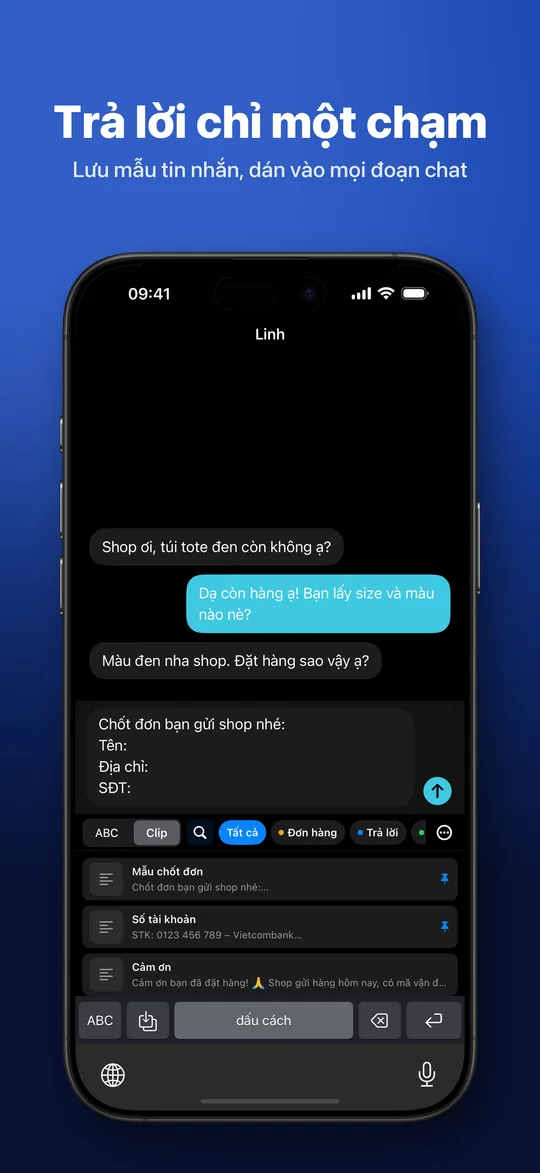
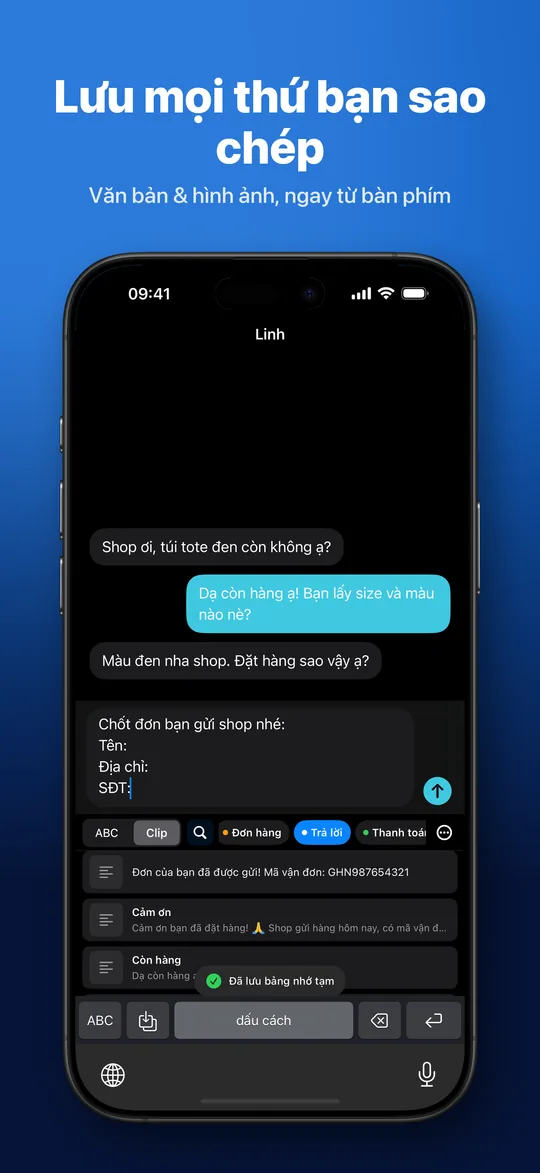
Chạm vào một clip để chèn vào khung chat hoặc ô nhập liệu — trong mọi ứng dụng hỗ trợ bàn phím tùy chỉnh.
Danh mục ngay trên bàn phím
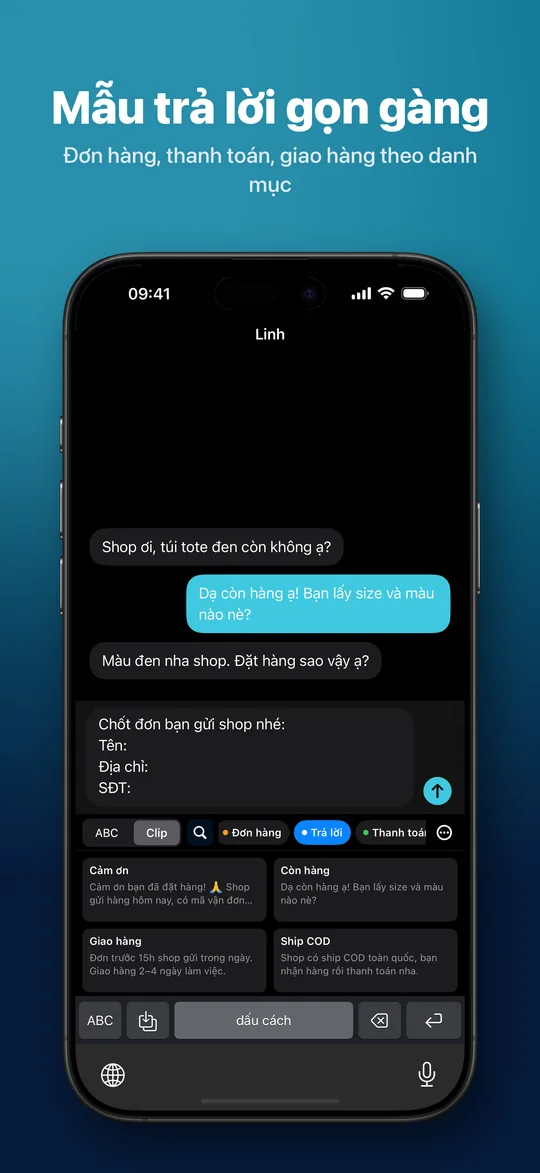
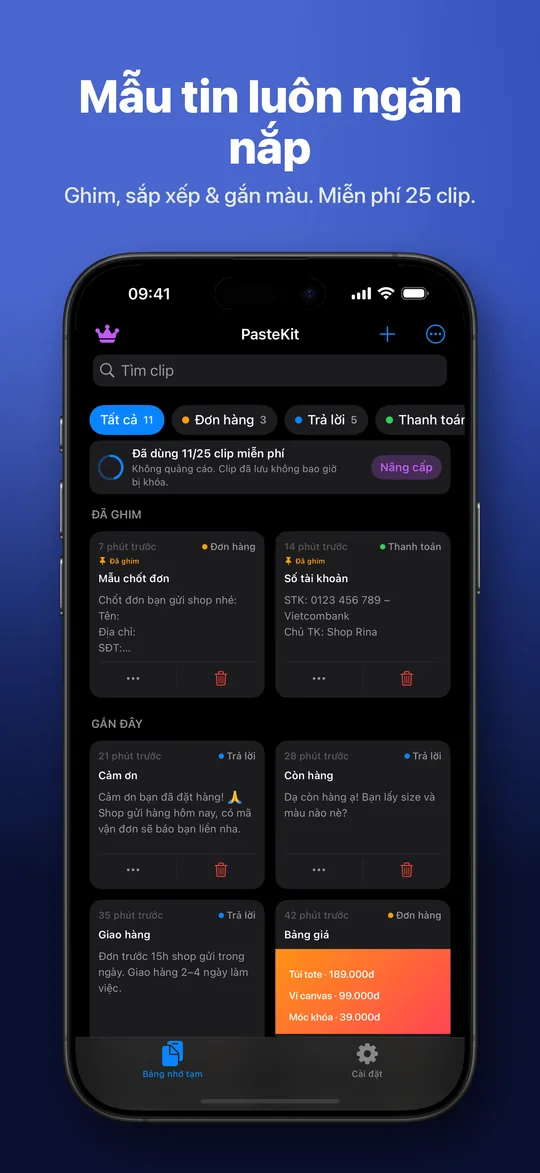
Nhóm clip vào các danh mục có màu như Đơn hàng, Trả lời hay Thanh toán và chuyển đổi bằng các tab.
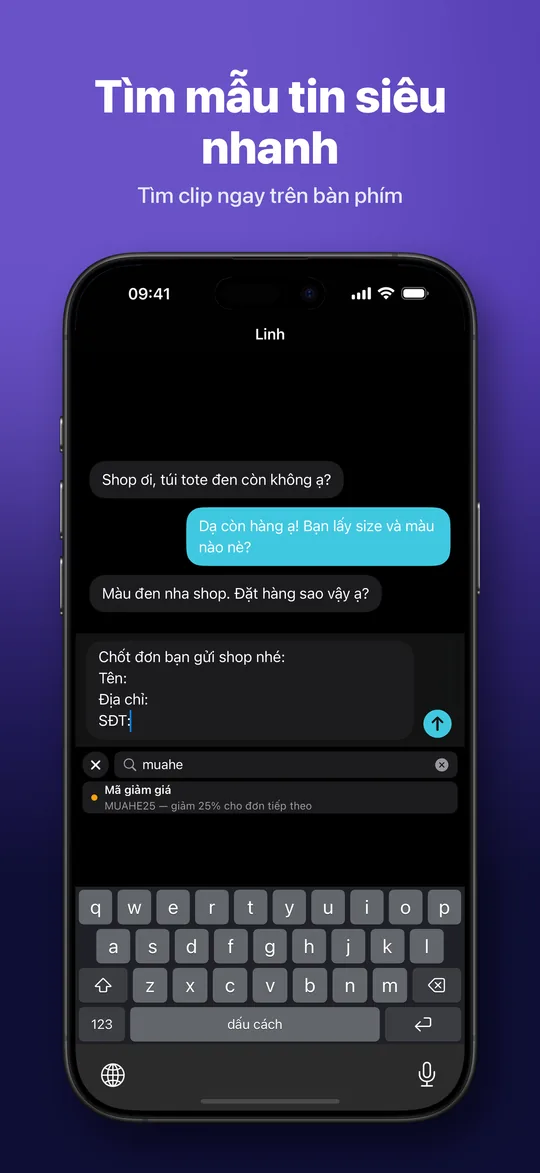
Tìm kiếm ngay trong bàn phím
Tìm bất kỳ clip đã lưu nào mà không phải rời cuộc trò chuyện.
Lưu những gì bạn sao chép
Chạm Lưu bảng nhớ tạm để giữ lại văn bản hoặc hình ảnh đã sao chép. Có thể bật tự động lưu khi mở bàn phím.
Văn bản và hình ảnh
Để ảnh sản phẩm và bảng giá ngay cạnh câu trả lời. Chia sẻ văn bản, liên kết và hình ảnh vào PasteKit từ bảng Chia sẻ.
Ghim và sắp xếp
Ghim những clip yêu thích và sắp xếp theo thứ tự riêng của bạn. Bàn phím hiển thị đúng thứ tự đó.
Sao lưu & Đồng bộ iCloud
Với PasteKit Pro, clip của bạn luôn được cập nhật trên mọi thiết bị, trong iCloud riêng tư của bạn.
Xuất bản sao lưu miễn phí
Xuất toàn bộ clip và danh mục ra một tệp do bạn nắm giữ, và nhập lại bất cứ lúc nào.
Mười ngôn ngữ
Có sẵn bằng tiếng Anh, tiếng Indonesia, tiếng Hàn, tiếng Bồ Đào Nha (Brazil), tiếng Ả Rập, tiếng Trung (Giản thể), tiếng Trung (Phồn thể), tiếng Đức, tiếng Nhật và tiếng Việt.
Xem PasteKit hoạt động
Sẵn sàng trong một phút
Lưu clip của bạn
Thêm câu trả lời trong ứng dụng, chia sẻ từ ứng dụng khác, hoặc chạm Lưu bảng nhớ tạm trên bàn phím.
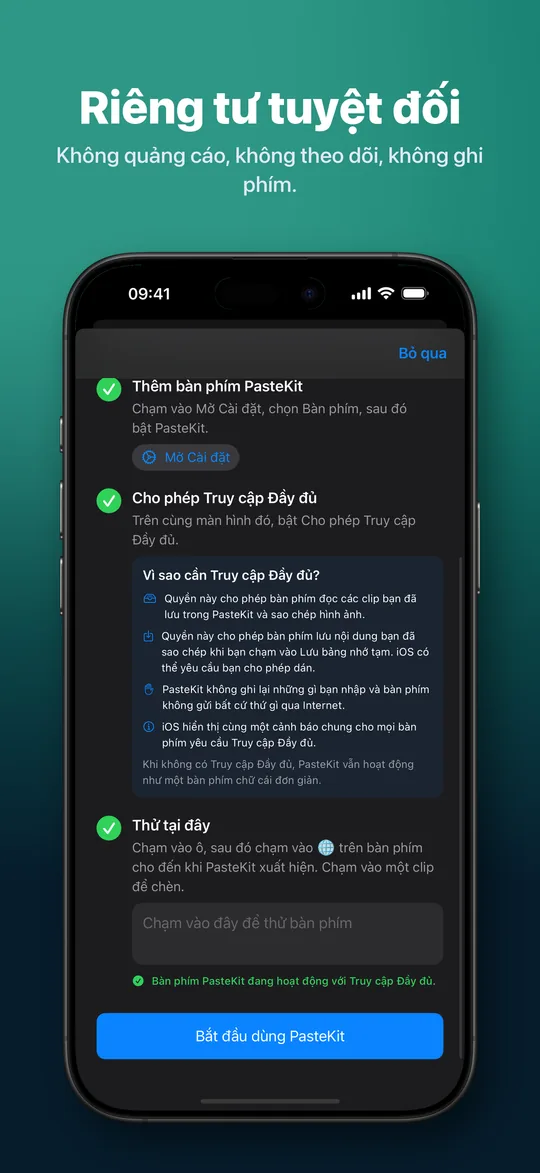
Thêm bàn phím
Hướng dẫn cài đặt tích hợp sẽ giúp bạn thêm PasteKit từng bước và giải thích Cho phép Truy cập Đầy đủ.
Chạm để dán
Khi đang gõ, chuyển sang PasteKit bằng phím quả địa cầu rồi chạm vào một clip. Xong.
Clip của bạn, bạn toàn quyền
- Không quảng cáo, không theo dõi và không cần tài khoản.
- Clip chỉ lưu trên thiết bị của bạn, trừ khi bạn bật Sao lưu & Đồng bộ iCloud.
- Bàn phím không bao giờ ghi lại những gì bạn gõ và không gửi bất cứ thứ gì qua Internet.
- Bàn phím chỉ đọc bảng nhớ tạm khi bạn chạm Lưu bảng nhớ tạm hoặc bật tự động lưu. Mật khẩu sao chép từ trình quản lý mật khẩu không bao giờ được lưu tự động.
Giá đơn giản, công bằng
Miễn phí
Miễn phí
- Tối đa 25 clip
- Danh mục & tìm kiếm trên bàn phím
- Lưu bảng nhớ tạm & bảng Chia sẻ
- Xuất & nhập bản sao lưu
- Không quảng cáo
PasteKit Pro
Hằng tháng, hằng năm hoặc trọn đời
- Clip không giới hạn
- Sao lưu & Đồng bộ iCloud
- Mọi tính năng của gói Miễn phí
Clip đã lưu không bao giờ bị khóa. Giá được hiển thị trên App Store theo khu vực của bạn.
Câu hỏi thường gặp
PasteKit có miễn phí không?
Có. Bạn có thể lưu miễn phí tối đa 25 clip, kèm danh mục, tìm kiếm trên bàn phím, Lưu bảng nhớ tạm và xuất bản sao lưu. PasteKit Pro mở khóa clip không giới hạn và Sao lưu & Đồng bộ iCloud. Không có quảng cáo.
PasteKit có dùng được với Zalo, WhatsApp, Instagram và các ứng dụng khác không?
Có. PasteKit hoạt động trong mọi ứng dụng cho phép bàn phím tùy chỉnh, bao gồm ứng dụng chat, email, mạng xã hội và sàn thương mại điện tử. iOS luôn dùng bàn phím hệ thống ở ô mật khẩu, và một số ít ứng dụng chặn bàn phím tùy chỉnh.
Vì sao bàn phím cần Truy cập Đầy đủ?
iOS yêu cầu Truy cập Đầy đủ thì bàn phím mới có thể đọc các clip được lưu trong ứng dụng của nó hoặc dùng bảng nhớ tạm. PasteKit chỉ dùng quyền này cho mục đích đó. Bàn phím không ghi lại những gì bạn gõ và không gửi bất cứ thứ gì qua Internet. Khi không có Truy cập Đầy đủ, PasteKit vẫn hoạt động như một bàn phím chữ cái đơn giản.
PasteKit có dán được hình ảnh không?
Bàn phím iOS chỉ có thể chèn văn bản. Khi bạn chạm vào một clip ảnh, PasteKit sẽ sao chép ảnh để bạn dán vào khung chat chỉ bằng một lần chạm và giữ.
PasteKit có đọc bảng nhớ tạm của tôi trong nền không?
Không. Ứng dụng chỉ đọc bảng nhớ tạm khi bạn chạm Lưu bảng nhớ tạm, khi bạn đã bật tự động lưu (tùy chọn) và mở bàn phím, hoặc khi bạn mở ứng dụng và đồng ý lưu văn bản đã sao chép.
Làm sao để chuyển clip sang điện thoại mới?
Dùng Xuất bản sao lưu trong Cài đặt để lưu một tệp, rồi dùng Nhập bản sao lưu trên thiết bị mới. Hoàn toàn miễn phí. Với PasteKit Pro, Sao lưu & Đồng bộ iCloud sẽ tự động làm việc này.
PasteKit có dùng được trên iPad không?
Có. PasteKit hoạt động trên iPhone và iPad chạy iOS hoặc iPadOS 17 trở lên.
Hướng dẫn & mẹo
Cách lưu tin nhắn trả lời nhanh trên iPhone và dán vào mọi ứng dụng
Gõ đi gõ lại cùng một tin nhắn mỗi ngày? Cách lưu mẫu tin nhắn trả lời nhanh trên iPhone và dán vào Zalo, Messenger hay bất kỳ ứng dụng nào chỉ một chạm.
Đọc bài viết →Thay thế văn bản trên iPhone: làm được gì, thiếu gì và giải pháp thay thế
Thay thế văn bản trên iPhone tiện nhưng không lưu được ảnh, không có danh mục, phải nhớ phím tắt. Khi nào nên dùng và khi nào nên chọn bàn phím mẫu câu.
Đọc bài viết →Lịch sử clipboard iPhone: bảng nhớ tạm ở đâu và cách không mất nội dung đã sao chép
iPhone có lịch sử clipboard không? Tìm hiểu bảng nhớ tạm nằm ở đâu, vì sao nội dung đã sao chép bị mất và cách giữ lại mọi thứ bạn copy chỉ với một chạm.
Đọc bài viết →10 mẫu tin nhắn trả lời khách hàng cho shop online, sao chép dùng ngay
10 mẫu tin nhắn trả lời khách hàng cho shop online trên Zalo, Messenger, Shopee: chào khách, còn hàng, chuyển khoản, giao hàng và cách dán nhanh.
Đọc bài viết →Cho phép Truy cập Đầy đủ cho bàn phím iPhone có an toàn không?
Cho phép Truy cập Đầy đủ có an toàn không? Cảnh báo của iOS thực sự nghĩa là gì, bàn phím làm được gì và cần kiểm tra gì trước khi tin một bàn phím.
Đọc bài viết →Cách gửi nhanh ảnh đã lưu trên iPhone: bảng giá, mã QR, ảnh sản phẩm
Gửi lại bảng giá, mã QR chuyển khoản, ảnh sản phẩm thật mất thời gian. Cách gửi ảnh nhanh trên iPhone: lưu một lần, dán vào Zalo, Messenger vài chạm.
Đọc bài viết →
Thôi gõ lại. Bắt đầu dán.
Tải PasteKit miễn phí trên App Store.