 PasteKit
Zwischenablage-Tastatur für iPhone & iPad
Deine Antworten, nur einen Tipp entfernt
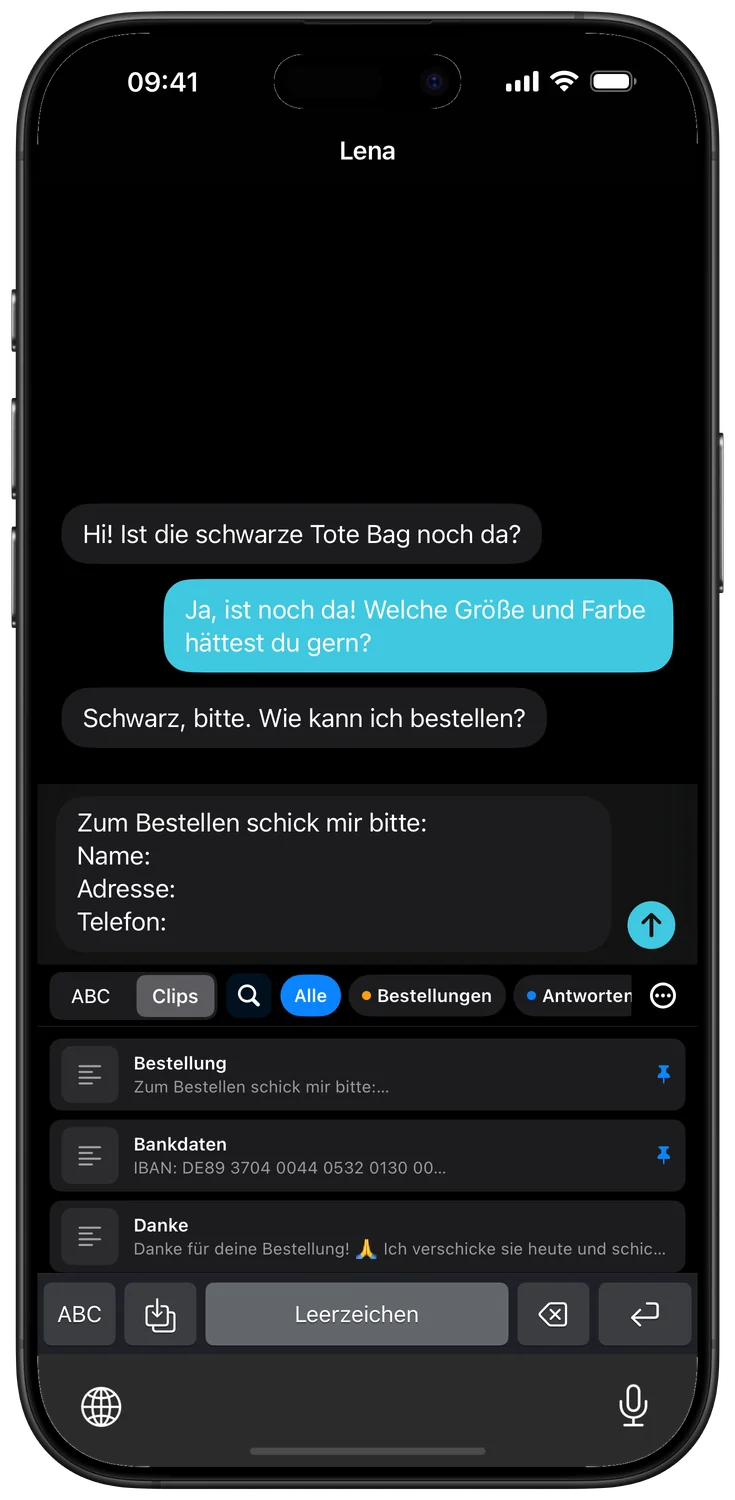
PasteKit sichert die Nachrichten, Adressen, Zahlungsdaten und Bilder, die du jeden Tag verschickst. Füge sie mit einem einzigen Tipp über deine Tastatur in jeden Chat ein.

- Kostenlos starten
- Keine Werbung
- 25 Clips gratis
- iOS 17+
Für alle, die jeden Tag dasselbe tippen
Onlinehändler
Bestellformulare, Bankverbindung, Lieferzeiten und „Ja, ist noch verfügbar“ – bereit für jeden Käufer.
Freelancer & Creator
Preise, Portfolio-Links, Rechnungsdaten, Captions und Hashtags – ohne alles neu zu tippen.
Kundensupport
Antworten auf häufige Fragen, Nachfassen und Dankesnachrichten – immer einheitlich.
Alltag
Wohnadresse, E-Mail-Signatur, Sendungsnummern und Meeting-Links – immer nur einen Tipp entfernt.
Alles, was du für schnellere Antworten brauchst
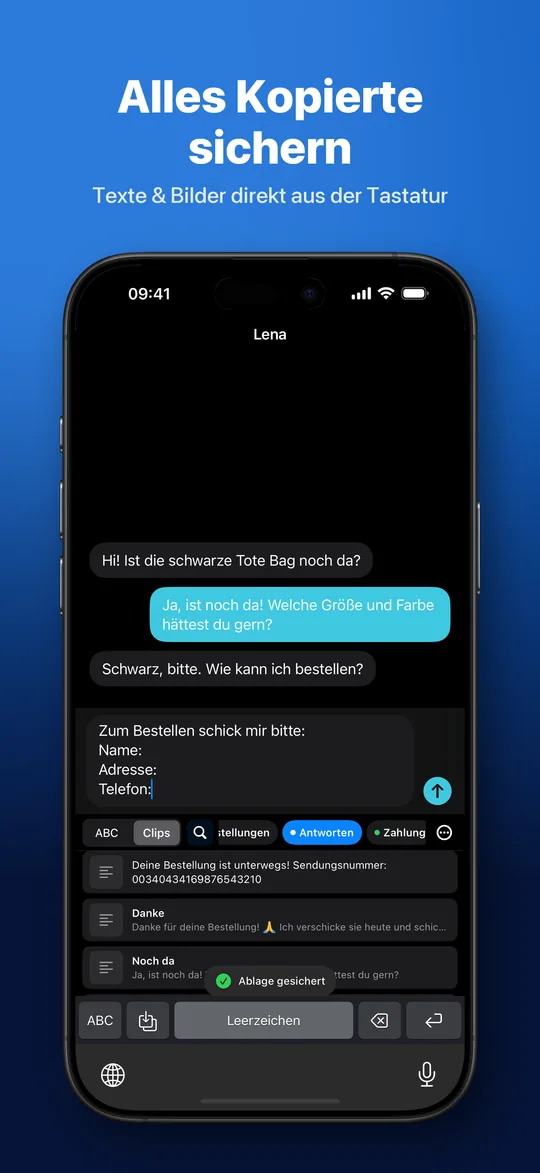
Schnellantworten aus der Tastatur
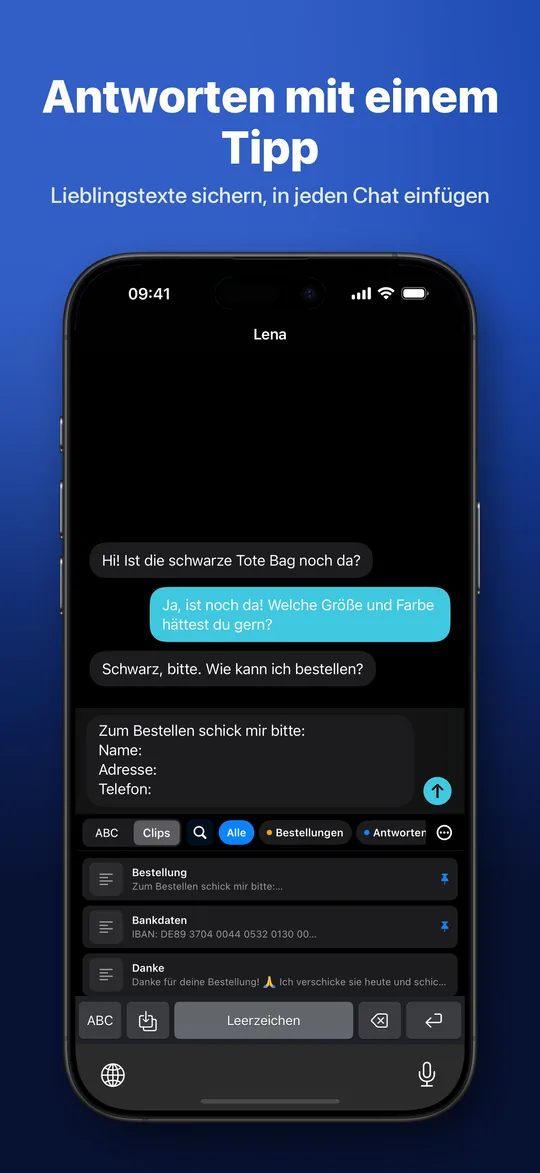
Tippe auf einen Clip, um ihn in den Chat oder das Textfeld einzufügen – in jeder App, die eigene Tastaturen unterstützt.
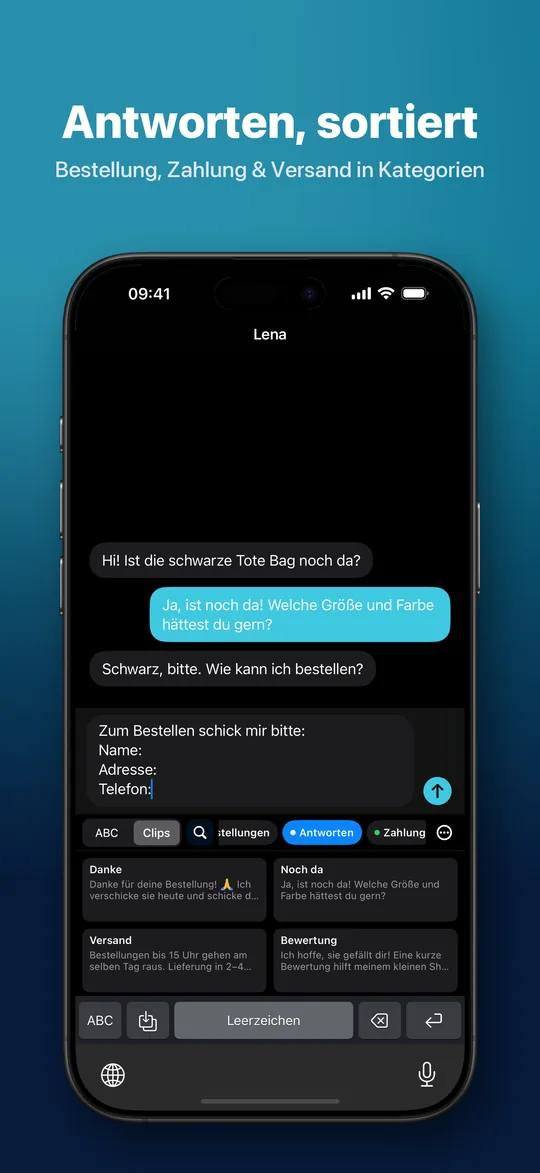
Kategorien in der Tastatur
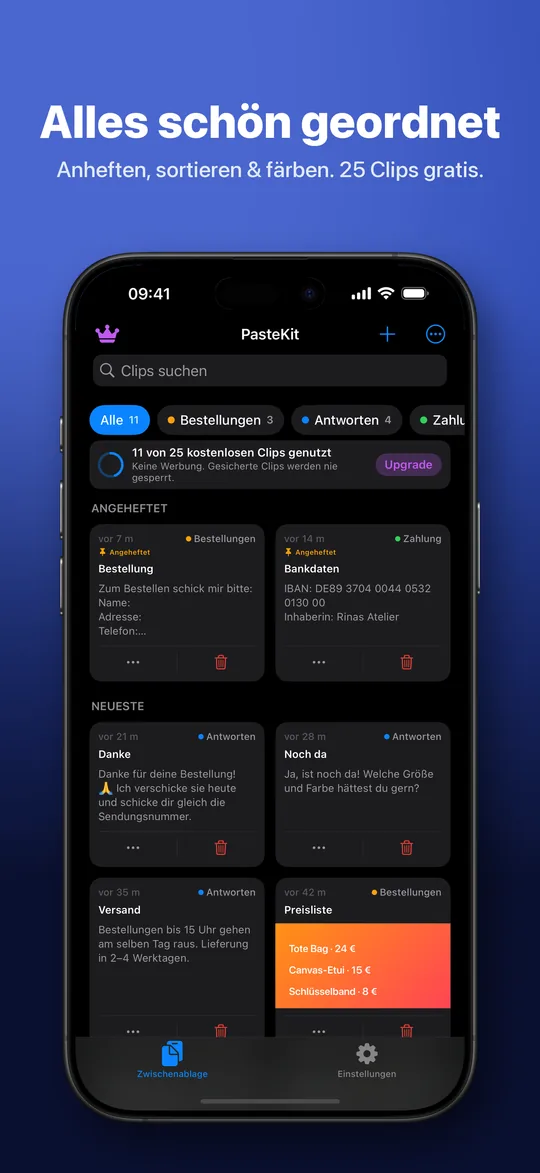
Ordne Clips in farbige Kategorien wie Bestellungen, Antworten oder Zahlung und wechsle per Tab.
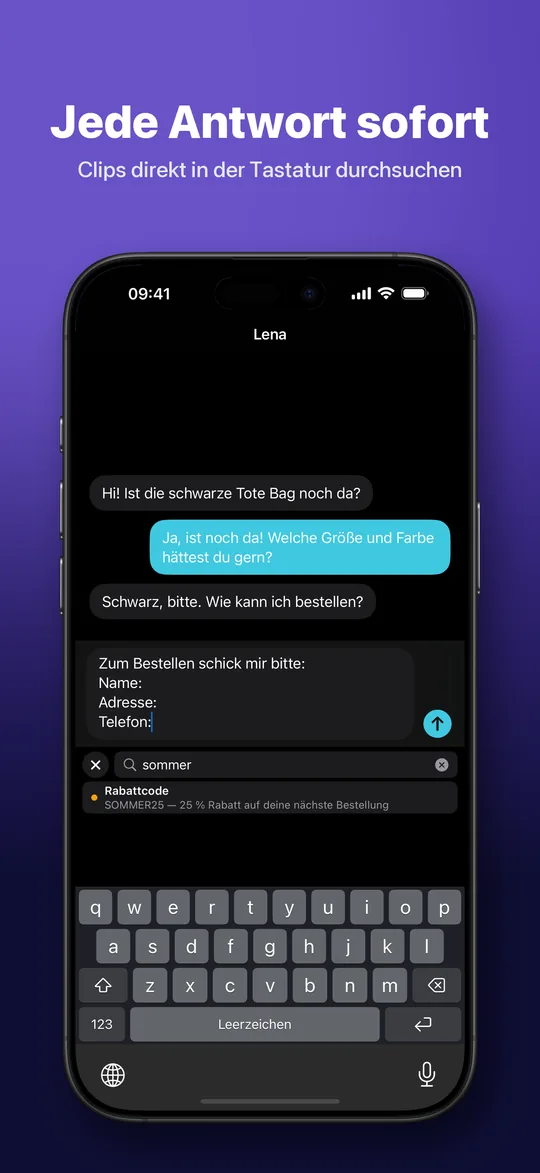
Suche in der Tastatur
Finde jeden gesicherten Clip, ohne das Gespräch zu verlassen.
Sichern, was du kopierst
Tippe auf „Ablage sichern“, um kopierte Texte oder Bilder zu behalten. Optional automatisch beim Öffnen der Tastatur.
Text und Bilder
Bewahre Produktfotos und Preislisten direkt neben deinen Antworten auf. Teile Texte, Links und Bilder über das Teilen-Menü mit PasteKit.
Anheften und ordnen
Hefte deine Favoriten an und bestimme deine eigene Reihenfolge. Die Tastatur übernimmt sie.
iCloud Backup & Sync
Mit PasteKit Pro bleiben deine Clips in deiner privaten iCloud auf all deinen Geräten aktuell.
Kostenloser Backup-Export
Exportiere alle Clips und Kategorien in eine Datei, über die du selbst bestimmst, und importiere sie jederzeit.
Zehn Sprachen
Verfügbar auf Englisch, Indonesisch, Koreanisch, Portugiesisch (Brasilien), Arabisch, Chinesisch (vereinfacht), Chinesisch (traditionell), Deutsch, Japanisch und Vietnamesisch.
PasteKit in Aktion
In einer Minute startklar
Clips sichern
Füge Antworten in der App hinzu, teile sie aus anderen Apps mit PasteKit oder tippe in der Tastatur auf „Ablage sichern“.
Tastatur hinzufügen
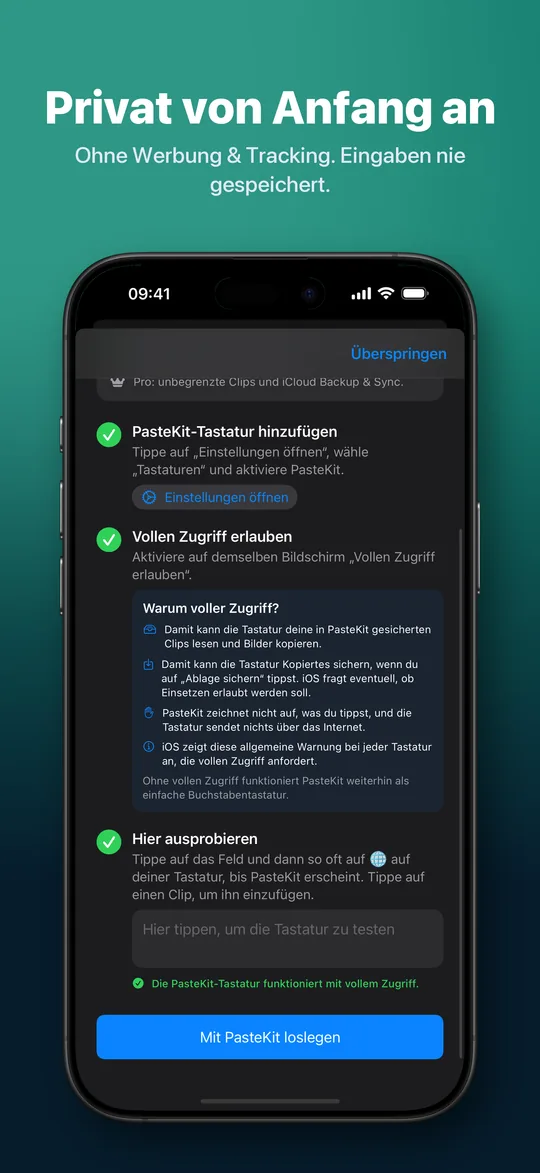
Die integrierte Einrichtungshilfe führt dich durchs Hinzufügen von PasteKit und erklärt „Vollen Zugriff erlauben“.
Tippen und einfügen
Wechsle beim Schreiben mit der Globustaste zu PasteKit und tippe auf einen Clip. Fertig.
Deine Clips bleiben deine
- Keine Werbung, kein Tracking und kein Account nötig.
- Clips bleiben auf deinem Gerät, solange du iCloud Backup & Sync nicht aktivierst.
- Die Tastatur zeichnet nie auf, was du tippst, und sendet nichts über das Internet.
- Sie liest die Zwischenablage nur, wenn du auf „Ablage sichern“ tippst oder automatisches Sichern aktivierst. Aus Passwortmanagern kopierte Passwörter werden nie automatisch gesichert.
Einfache, faire Preise
Gratis
Kostenlos
- Bis zu 25 Clips
- Kategorien & Suche in der Tastatur
- „Ablage sichern“ & Teilen-Menü
- Backup-Export & -Import
- Keine Werbung
PasteKit Pro
Monatlich, jährlich oder dauerhaft
- Unbegrenzte Clips
- iCloud Backup & Sync
- Alles aus der Gratis-Version
Gesicherte Clips werden nie gesperrt. Die Preise für deine Region siehst du im App Store.
Häufige Fragen
Ist PasteKit kostenlos?
Ja. Du kannst bis zu 25 Clips kostenlos sichern – inklusive Kategorien, Suche in der Tastatur, „Ablage sichern“ und Backup-Export. PasteKit Pro schaltet unbegrenzte Clips und iCloud Backup & Sync frei. Werbung gibt es nicht.
Funktioniert PasteKit mit WhatsApp, Instagram und anderen Apps?
Ja. PasteKit funktioniert in jeder App, die eigene Tastaturen erlaubt – darunter Chat-, E-Mail-, Social-Media- und Marktplatz-Apps. In Passwortfeldern nutzt iOS immer die Systemtastatur, und einige Apps blockieren eigene Tastaturen.
Warum braucht die Tastatur vollen Zugriff?
iOS verlangt vollen Zugriff, bevor eine Tastatur die in ihrer App gesicherten Clips lesen oder die Zwischenablage nutzen kann. PasteKit verwendet ihn nur dafür. Die Tastatur zeichnet nicht auf, was du tippst, und sendet nichts über das Internet. Ohne vollen Zugriff funktioniert PasteKit weiterhin als einfache Buchstabentastatur.
Kann PasteKit Bilder einfügen?
iOS-Tastaturen können nur Text einfügen. Wenn du auf einen Bild-Clip tippst, kopiert PasteKit ihn, sodass du ihn im Chat mit einem langen Tippen einsetzen kannst.
Liest PasteKit meine Zwischenablage im Hintergrund?
Nein. PasteKit liest die Zwischenablage nur, wenn du auf „Ablage sichern“ tippst, wenn das optionale automatische Sichern aktiv ist und du die Tastatur öffnest oder wenn du die App öffnest und dem Sichern von kopiertem Text zustimmst.
Wie übertrage ich meine Clips auf ein neues iPhone?
Sichere mit „Backup exportieren“ in den Einstellungen eine Datei und nutze dann „Backup importieren“ auf dem neuen Gerät. Das ist kostenlos. Mit PasteKit Pro erledigt iCloud Backup & Sync das automatisch.
Funktioniert PasteKit auf dem iPad?
Ja. PasteKit funktioniert auf iPhone und iPad mit iOS bzw. iPadOS 17 oder neuer.
Ratgeber & Tipps
Textbausteine auf dem iPhone – Schnellantworten speichern und in jeder App einfügen
Textbausteine auf dem iPhone speichern und in WhatsApp, Mail oder Kleinanzeigen einfügen. So legst du Schnellantworten an und tippst nie wieder alles neu.
Artikel lesen →Alternative zur iPhone-Textersetzung – was sie kann, was nicht, und was besser passt
Die iPhone-Textersetzung stößt schnell an Grenzen, keine Bilder, keine Ordnung. Wann sie reicht und welche Alternative für viele Textbausteine passt.
Artikel lesen →iPhone Zwischenablage Verlauf – wo ist die Zwischenablage und wie verlierst du nichts mehr?
Hat das iPhone einen Zwischenablage-Verlauf? Wo die Zwischenablage ist, warum Kopiertes verschwindet und wie du Texte und Bilder dauerhaft sicherst.
Artikel lesen →Antwortvorlagen für Onlinehändler – 10 Textvorlagen für Kleinanzeigen, WhatsApp und Co.
Fertige Antwortvorlagen für Kleinanzeigen, WhatsApp Business und Onlineshops. Begrüßung, Zahlung, Versand und Bewertung zum Kopieren und Antworten.
Artikel lesen →Ist „Vollen Zugriff erlauben“ sicher? Was die iPhone-Warnung bei Tastaturen wirklich bedeutet
Ist „Vollen Zugriff erlauben“ bei iPhone-Tastaturen gefährlich? Was die iOS-Warnung bedeutet und worauf du achten solltest, bevor du zustimmst.
Artikel lesen →Gespeicherte Bilder auf dem iPhone schnell senden – ohne jedes Mal die Fotos-App zu durchsuchen
Immer dieselbe Preisliste, denselben QR-Code oder dasselbe Produktfoto senden? So speicherst du Bilder einmal und schickst sie in Sekunden vom iPhone.
Artikel lesen →
Schluss mit Abtippen. Einfach einfügen.
Hol dir PasteKit kostenlos im App Store.